
Actualizado el lunes, 22 diciembre, 2025
En esta guía te explicamos un truco muy útil para mantener siempre visible el cursor de texto en tu computadora. Con este ajuste, podrás escribir con más comodidad y sin perder de vista el punto donde estás escribiendo.
¿Cuál es el cursor de texto en la computadora?
El cursor de texto es una pequeña barra vertical que aparece en los espacios donde se puede escribir con el teclado. Lo verás en el lugar donde hagas clic con el mouse, siempre que sea posible ingresar texto allí.
Si estás redactando un correo o escribiendo un documento largo, el cursor estará permanentemente activo, marcando tu posición dentro del texto.
Sirve para ubicarte, escribir, o seleccionar una parte del texto para darle formato, como ponerlo en negrita, cursiva o subrayado.
Windows permite aumentar la visibilidad del cursor
A veces el cursor puede pasar desapercibido, sobre todo en pantallas grandes o con fondos claros.
Por suerte, Windows permite hacerlo más visible cambiando su tamaño, color y agregando un indicador especial.
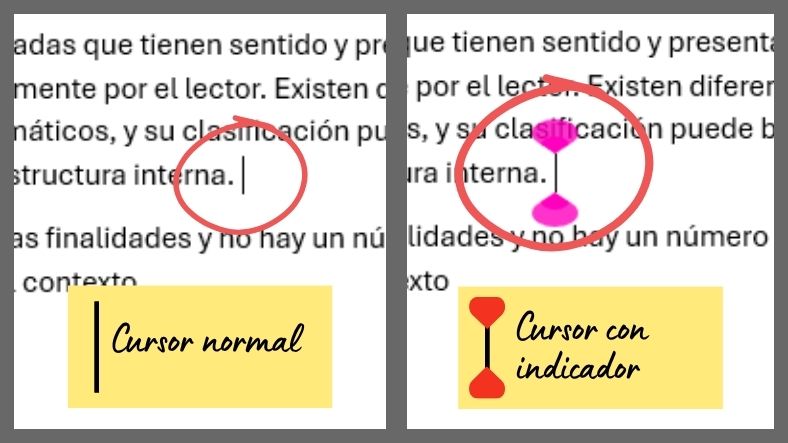
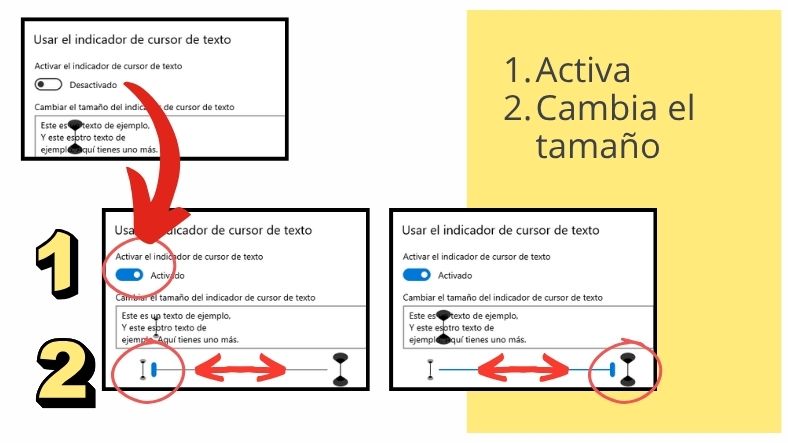
A la derecha, el cursor con el indicador activado, que agrega dos pequeñas marcas o “abanicos” en los extremos para que se destaque mejor.
Cómo activar el indicador del cursor de texto en Windows
Seguí estos pasos para activar la función:
1. Abrí el buscador de Windows.
Está ubicado en la parte inferior izquierda de la pantalla.
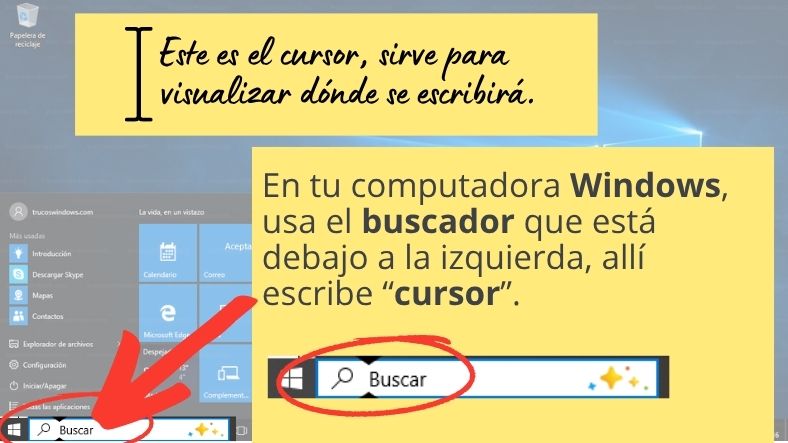
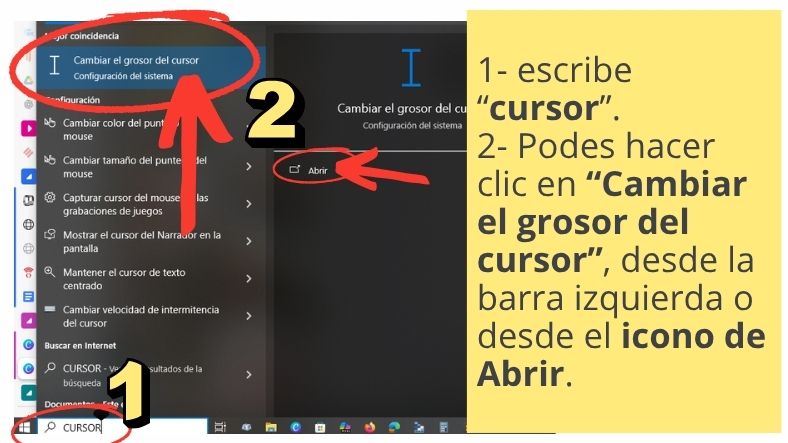
2. Escribí “cursor” en el espacio de búsqueda.
3. En el listado de opciones, seleccioná “Cambiar el grosor del cursor” (hacé clic allí o en el botón Abrir).
4. Se abrirá la ventana de Configuración en la sección Cursor de texto.
5. Activá la función “Indicador de cursor de texto” moviendo el interruptor hasta que se ponga azul.
6. Mové el selector de tamaño (deslizando de izquierda a derecha) para hacerlo más grande o más chico, según prefieras.
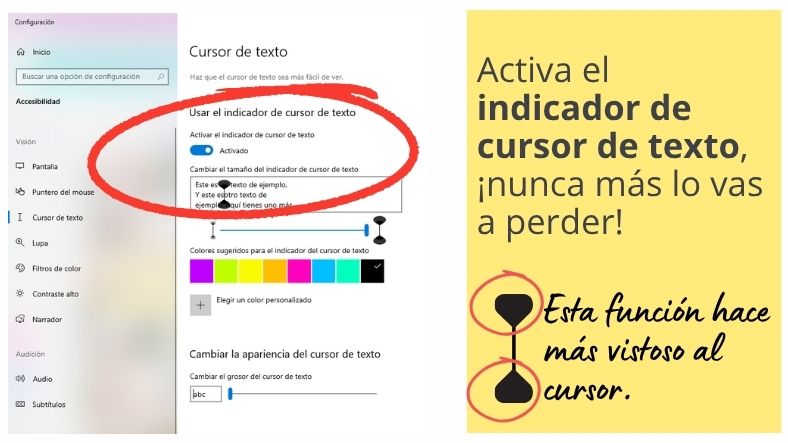
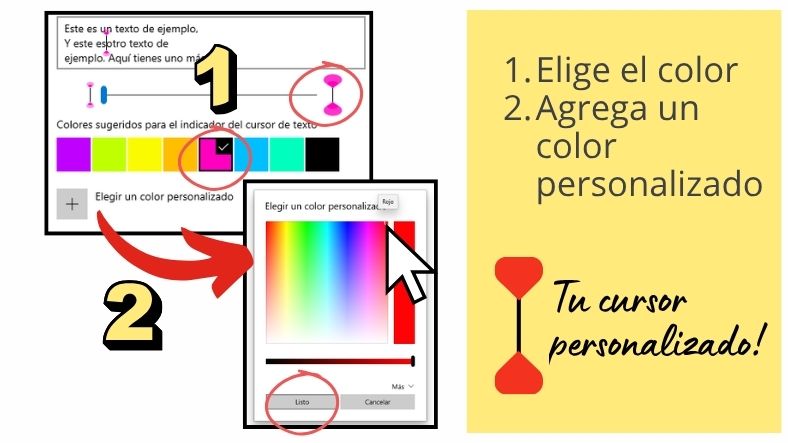
7. Elegí un color para el indicador haciendo clic en uno de los cuadrados o seleccionando un color personalizado.
Cambia el grosor del cursor de texto
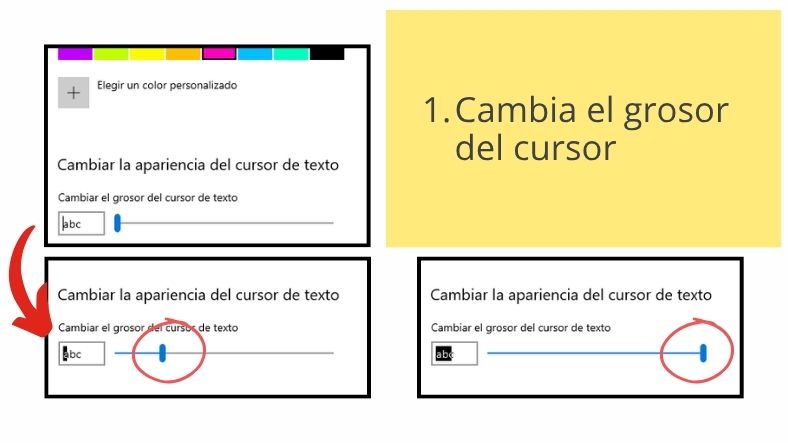
En la misma ventana de configuración, vas a encontrar otra opción para ajustar el grosor del cursor.
Probá mover el control hasta que encuentres el nivel que te resulte más cómodo.
Podés volver atrás las veces que quieras y probar distintos tamaños o colores.
Con el indicador de cursor de texto activado, vas a notar que es mucho más fácil seguir el texto y retomar lo que estabas escribiendo sin perder el lugar.
¿Conocías esta configuración?
Contanos en los comentarios si ya habías probado este ajuste o si te resultó útil. Es un pequeño cambio que puede mejorar mucho la comodidad al escribir.