
Las fotos, los videos, los audios y los documentos que recibimos por WhatsApp pueden ocupar mucho espacio en el celular. En esta guía te mostramos cómo revisar los archivos de cada conversación, ordenarlos por tamaño y eliminar únicamente los que ya no necesitás.
Por qué WhatsApp puede ocupar tanto espacio
Cada vez que recibimos una fotografía, un video, un audio o un documento, ese archivo ocupa una parte de la memoria del teléfono. Con el tiempo, algunos chats pueden acumular cientos de archivos, especialmente los grupos donde se comparten muchos videos e imágenes.
WhatsApp permite revisar cuánto espacio utiliza cada conversación y eliminar los archivos más pesados sin borrar el chat completo.
Antes de eliminar un archivo
Revisá bien qué vas a borrar. Si se trata de una foto, un video o un documento importante, podés guardarlo previamente en otra carpeta, en Google Drive o en una computadora.
Una vez eliminado desde WhatsApp, es posible que no puedas recuperarlo desde la conversación.
Cómo ver cuánto espacio ocupa un chat
Esta guía fue realizada en un celular Android. Los nombres o la ubicación de algunas opciones pueden cambiar levemente según la versión de WhatsApp.
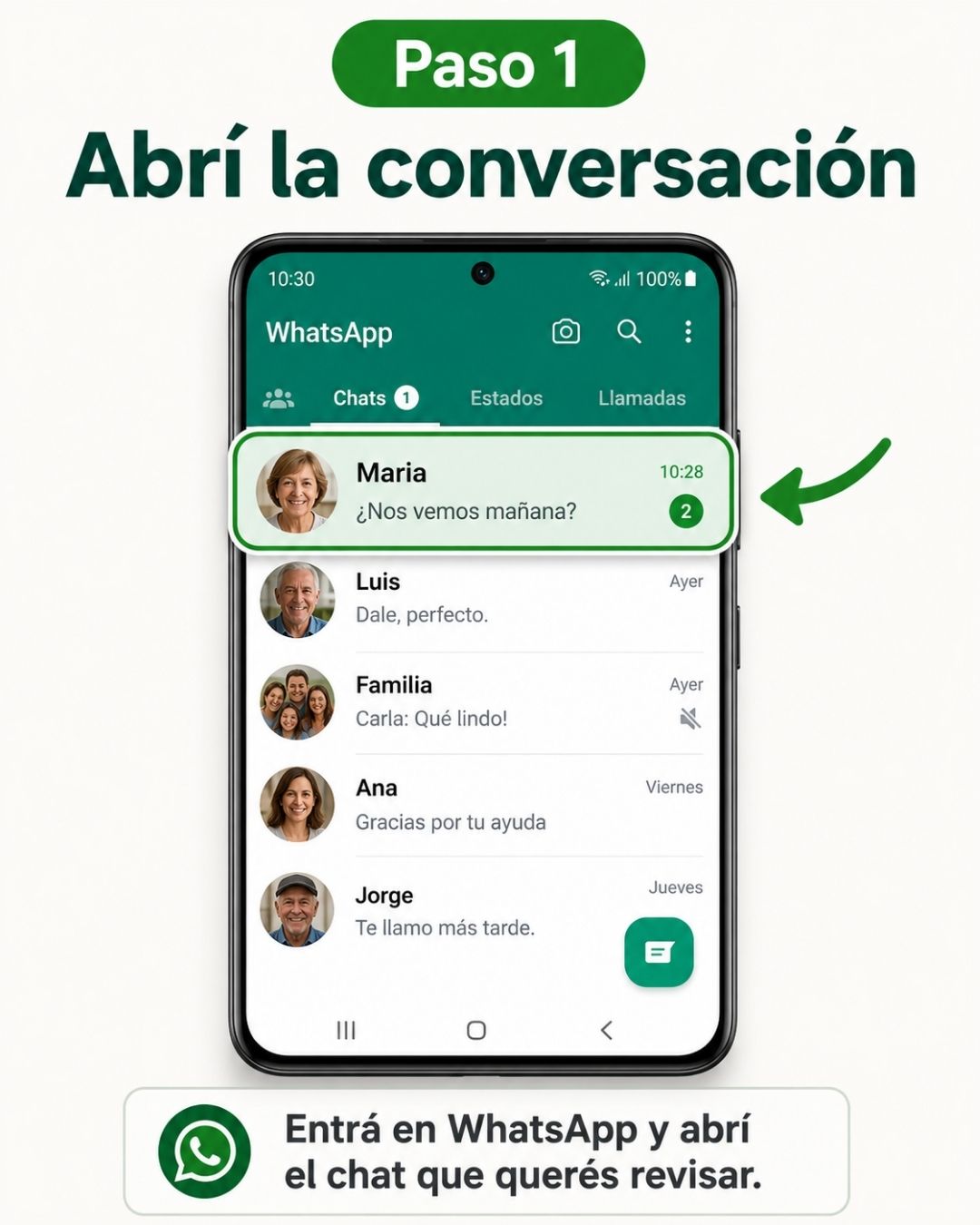
Abrí la conversación
Entrá en WhatsApp y abrí el chat que querés revisar.
Recordá que un chat puede ser una conversación con una sola persona o con un grupo.
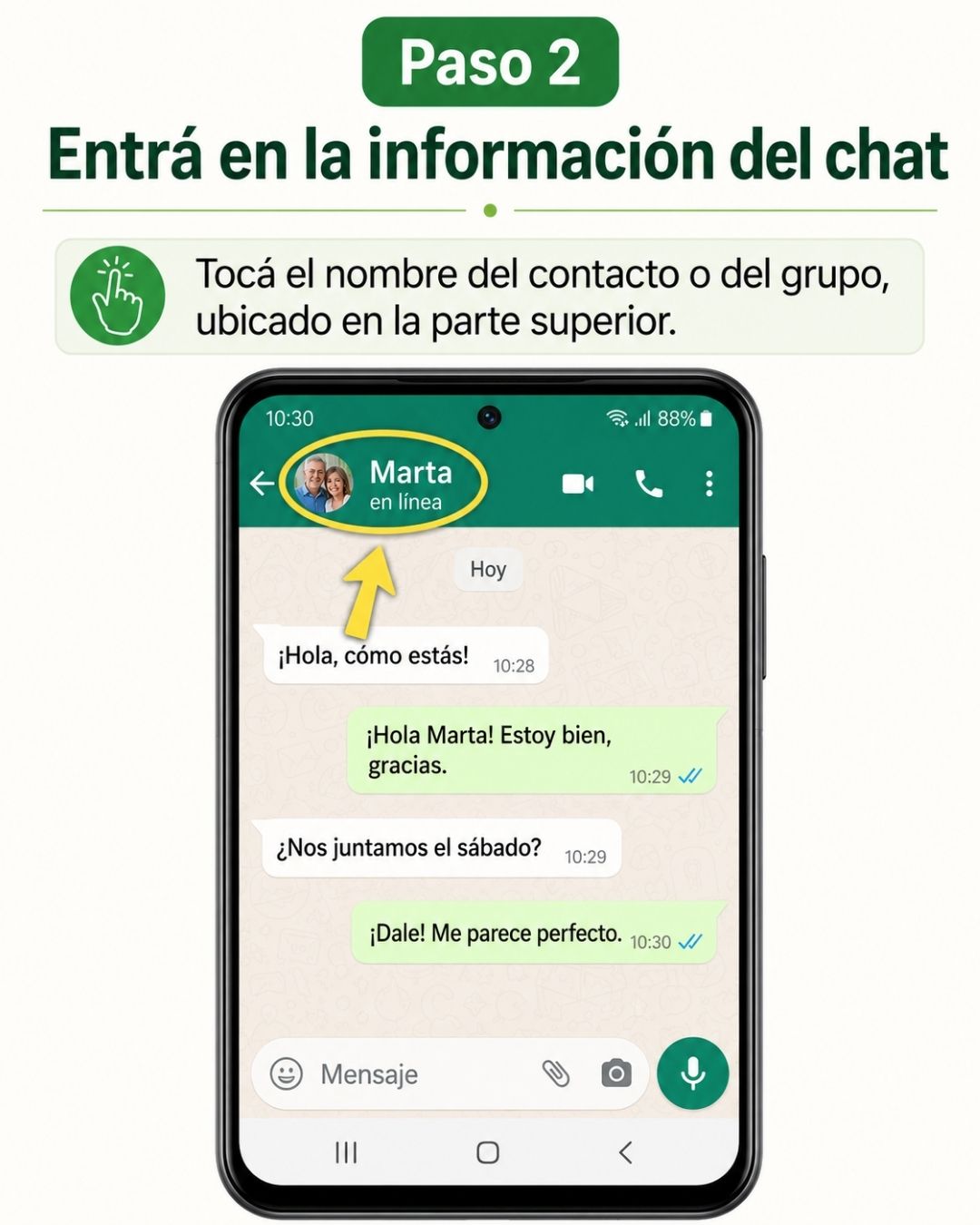
Entrá en la información del chat
Tocá el nombre del contacto o del grupo, ubicado en la parte superior de la pantalla.
Se abrirá una página con la información y las configuraciones de esa conversación.
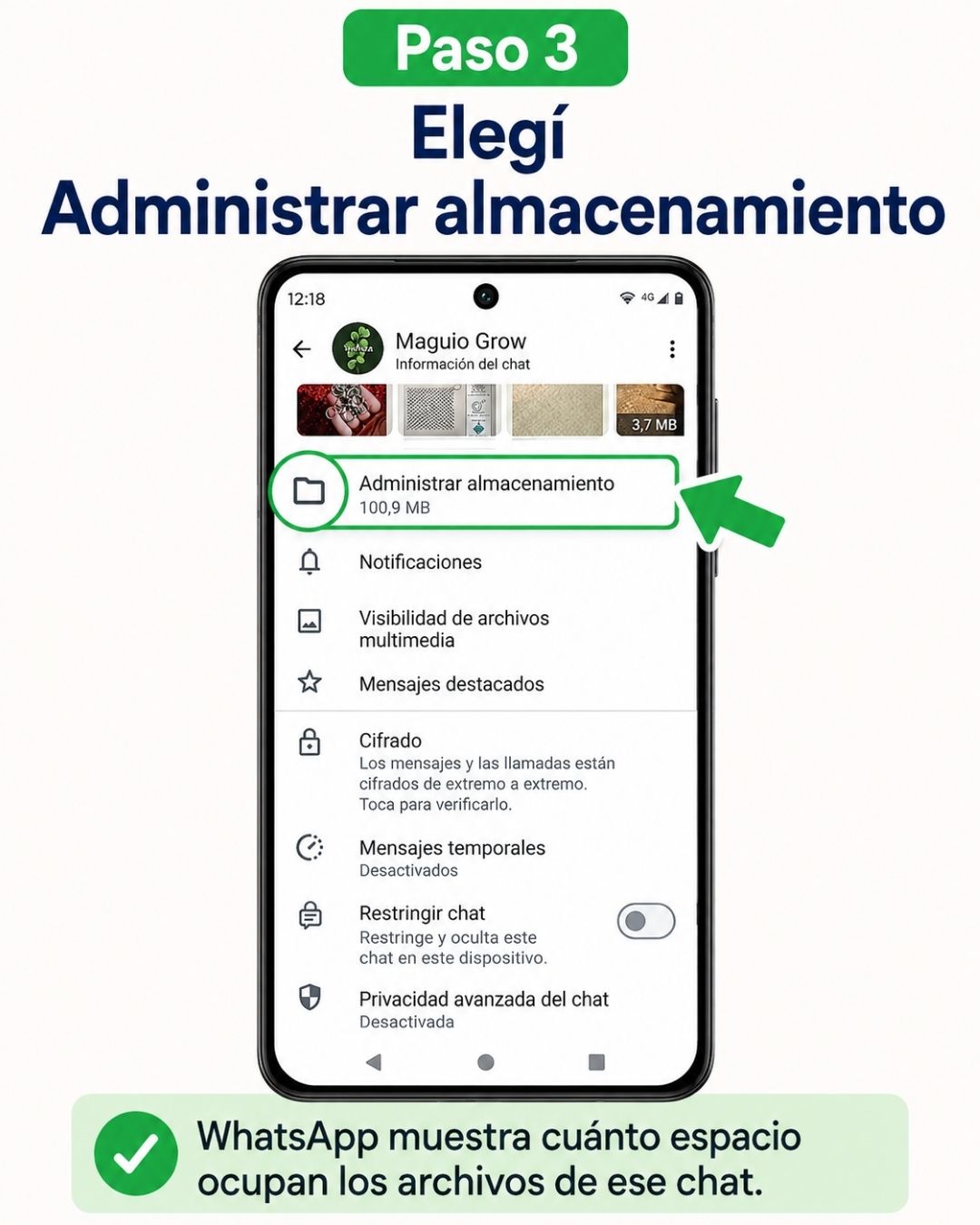
Elegí Administrar almacenamiento
Buscá y tocá la opción Administrar almacenamiento.
Debajo de esta opción, WhatsApp muestra cuánto espacio ocupan todos los archivos compartidos en ese chat. Por ejemplo, puede indicar 100 MB, 500 MB o incluso varios GB.
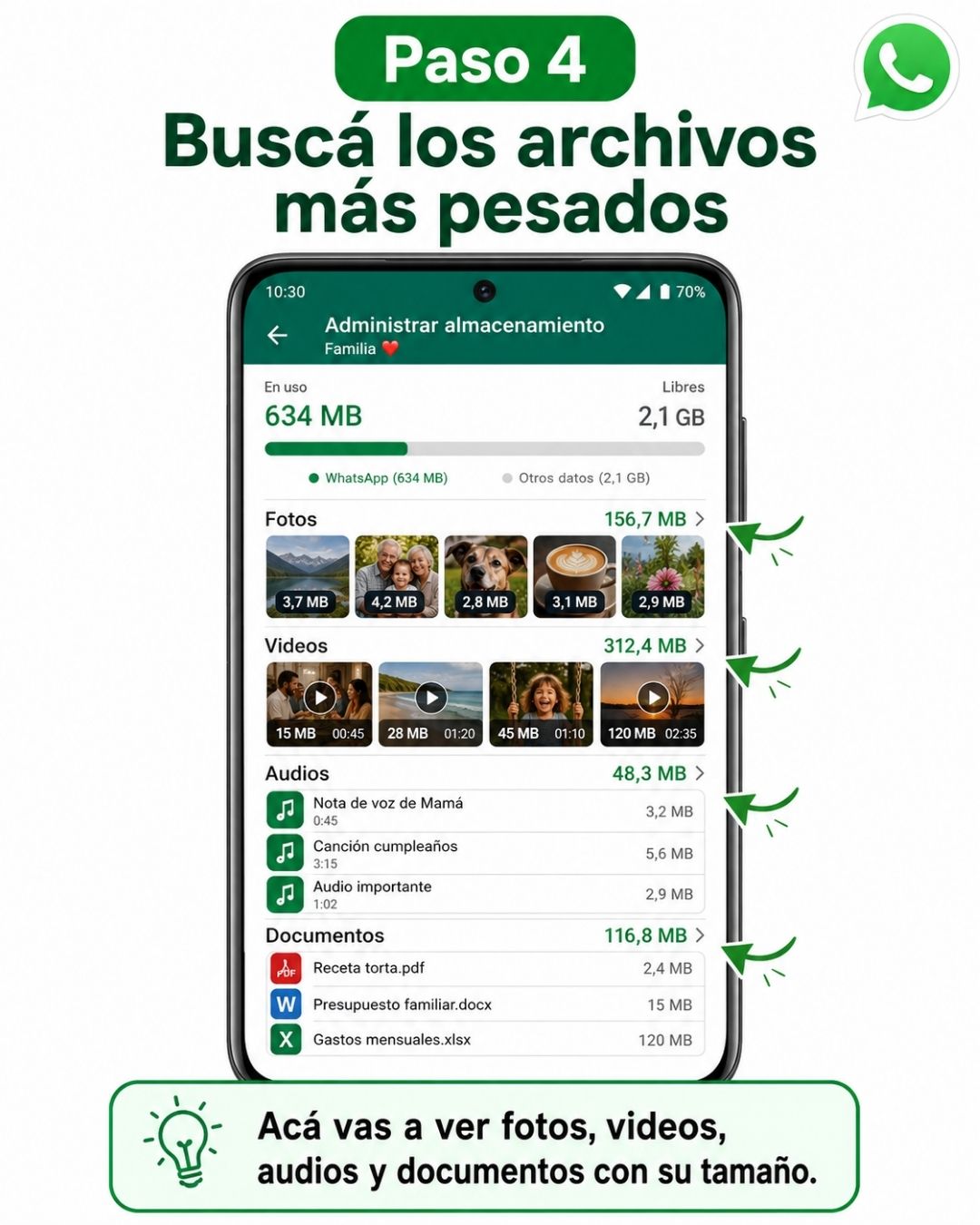
Cómo encontrar los archivos más pesados
Al entrar en Administrar almacenamiento, vas a ver las fotografías, los videos, los audios y los documentos compartidos en esa conversación.
Cada archivo muestra su tamaño. Los videos largos y los documentos suelen ocupar más espacio que las fotografías.
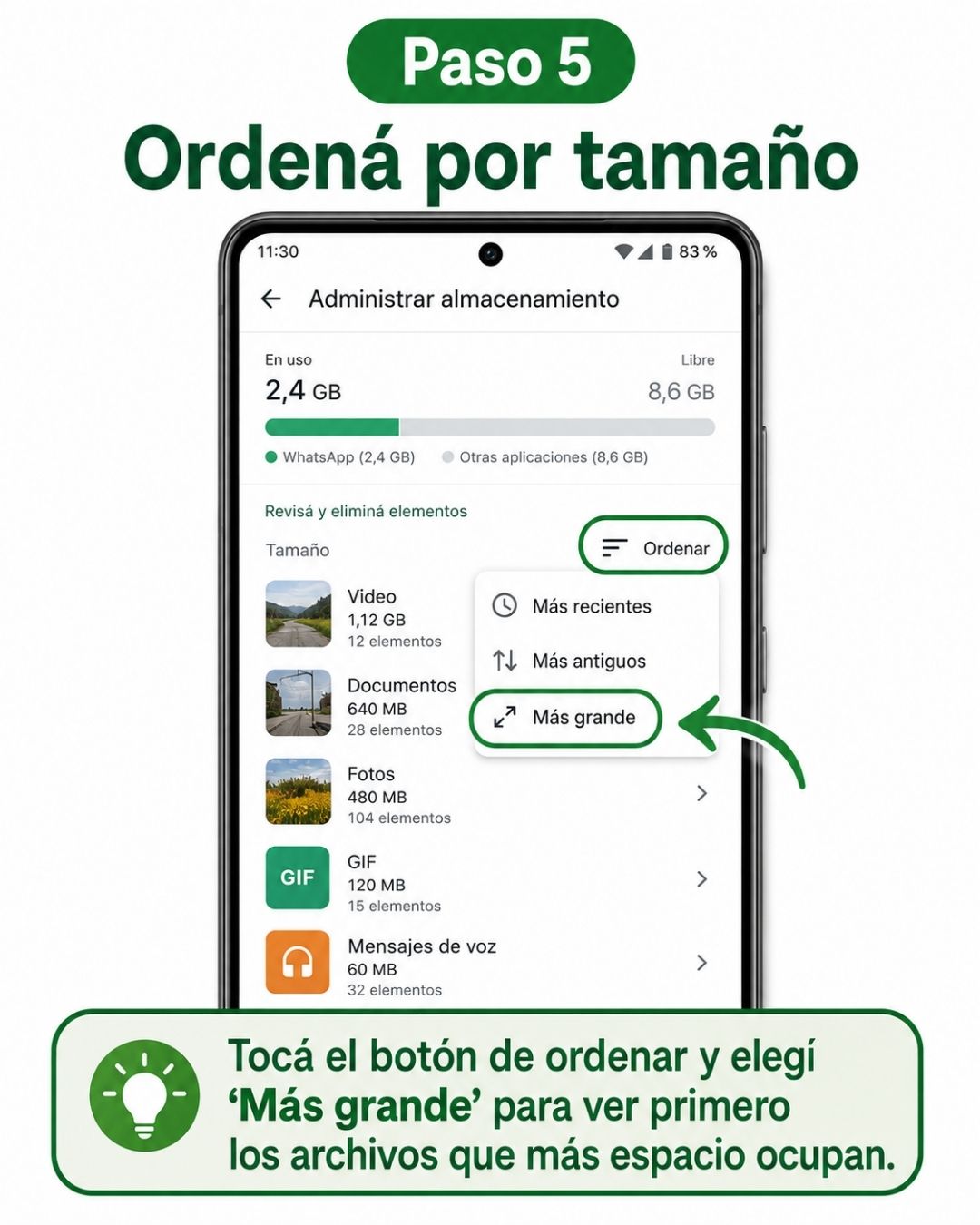
Ordená los archivos por tamaño
- Tocá el botón para ordenar los archivos, ubicado en la parte superior derecha.
- Elegí Más grande.
Los elementos que más espacio ocupan aparecerán primero. De esta manera, no necesitás revisar uno por uno todos los archivos del chat.
También podés ordenarlos por:
- Más recientes
- Más antiguos
- Más grandes
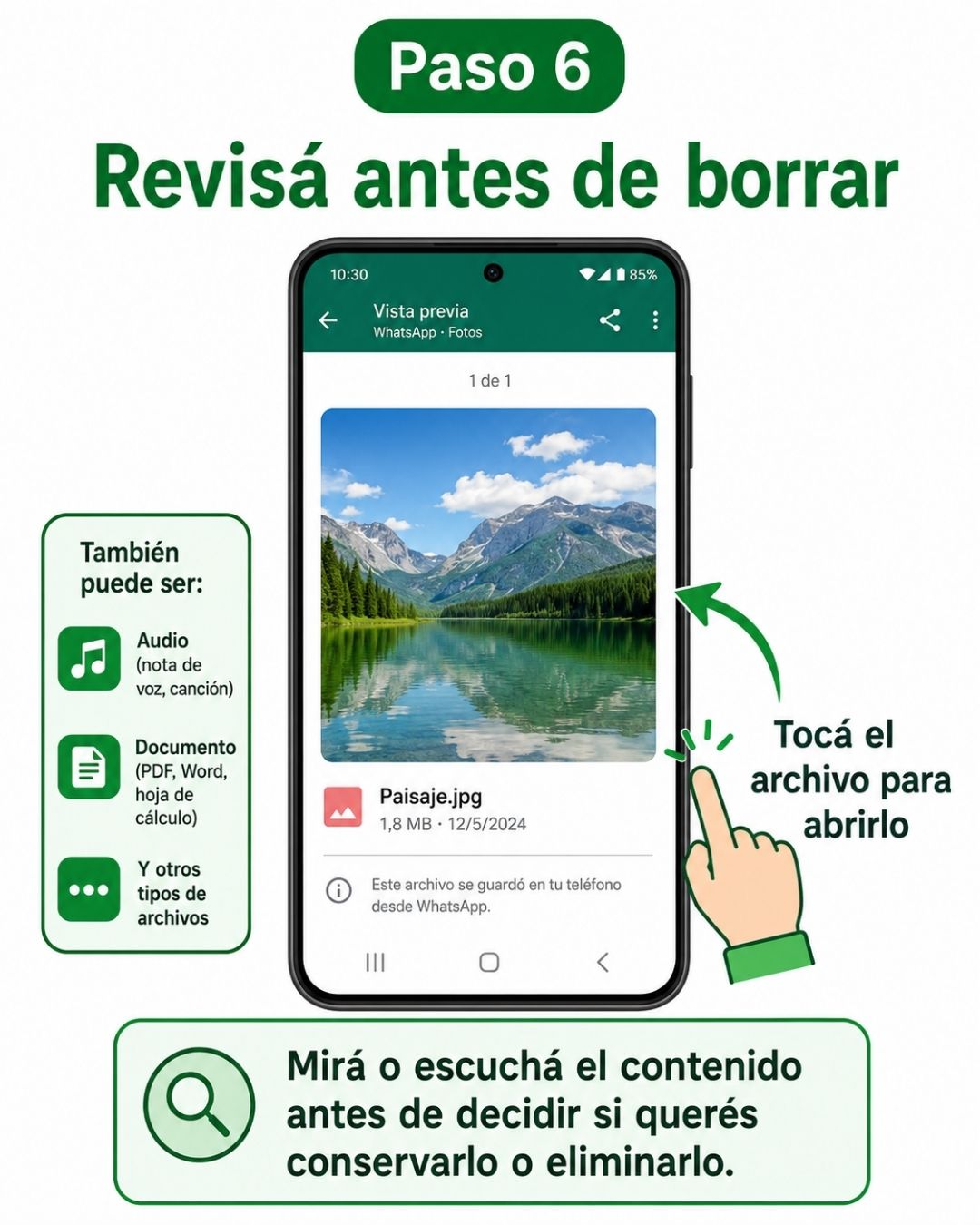
Revisá los archivos antes de borrarlos
Podés tocar cualquier foto, video, audio o documento para abrirlo y comprobar qué contiene.
Esto es especialmente importante si no reconocés un archivo por su imagen en miniatura. Miralo o escuchalo antes de decidir si querés conservarlo.
Luego, volvé a la pantalla anterior para continuar con la selección.
Cómo seleccionar y eliminar archivos
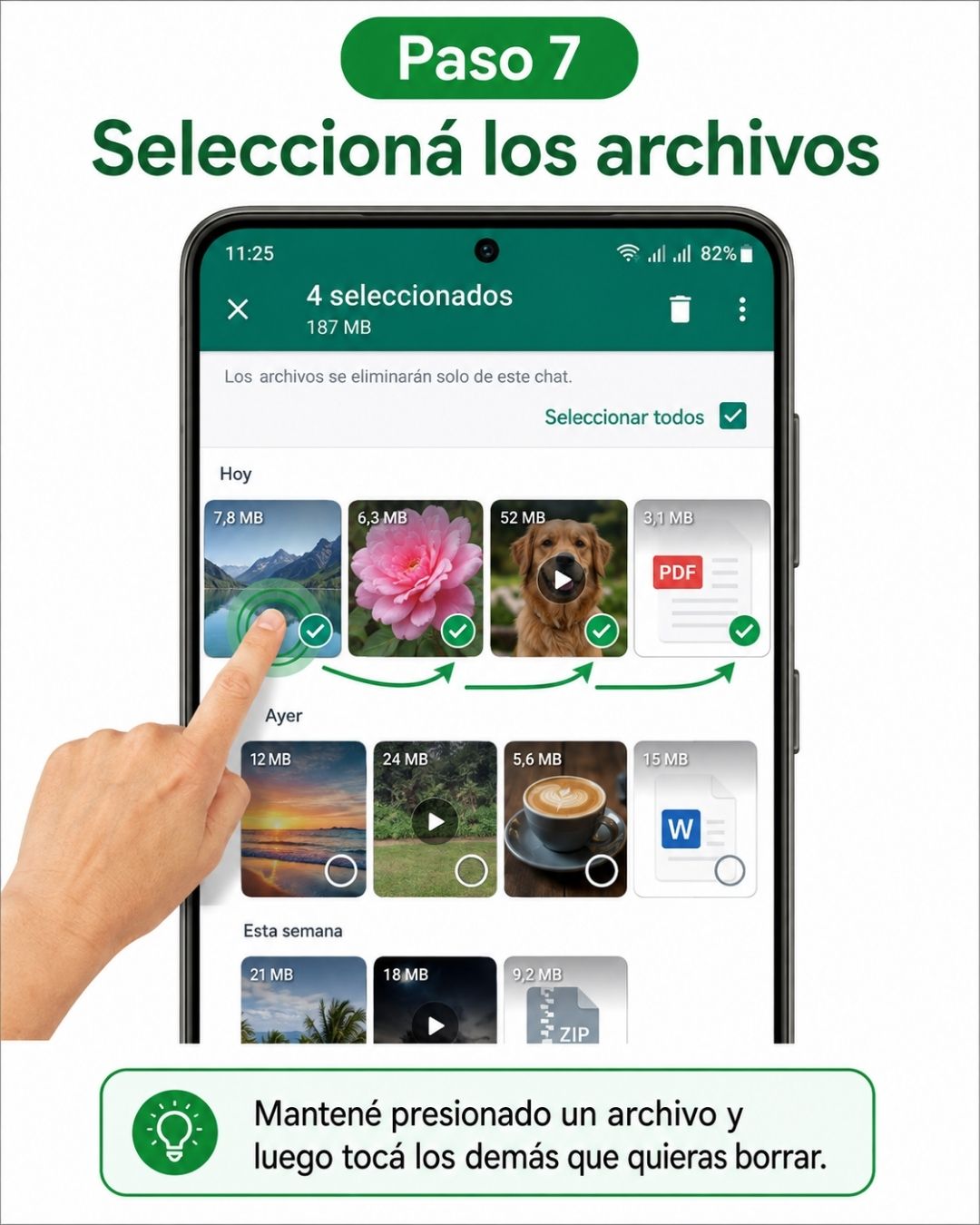
Seleccioná los elementos
Mantené presionado el primer archivo que quieras eliminar. Cuando quede marcado, tocá los demás archivos que también quieras borrar.
En la parte superior de la pantalla vas a ver:
- La cantidad de elementos seleccionados.
- El espacio total que vas a liberar.
También aparece la opción Seleccionar todos, pero usala con cuidado porque puede incluir archivos que todavía quieras conservar.
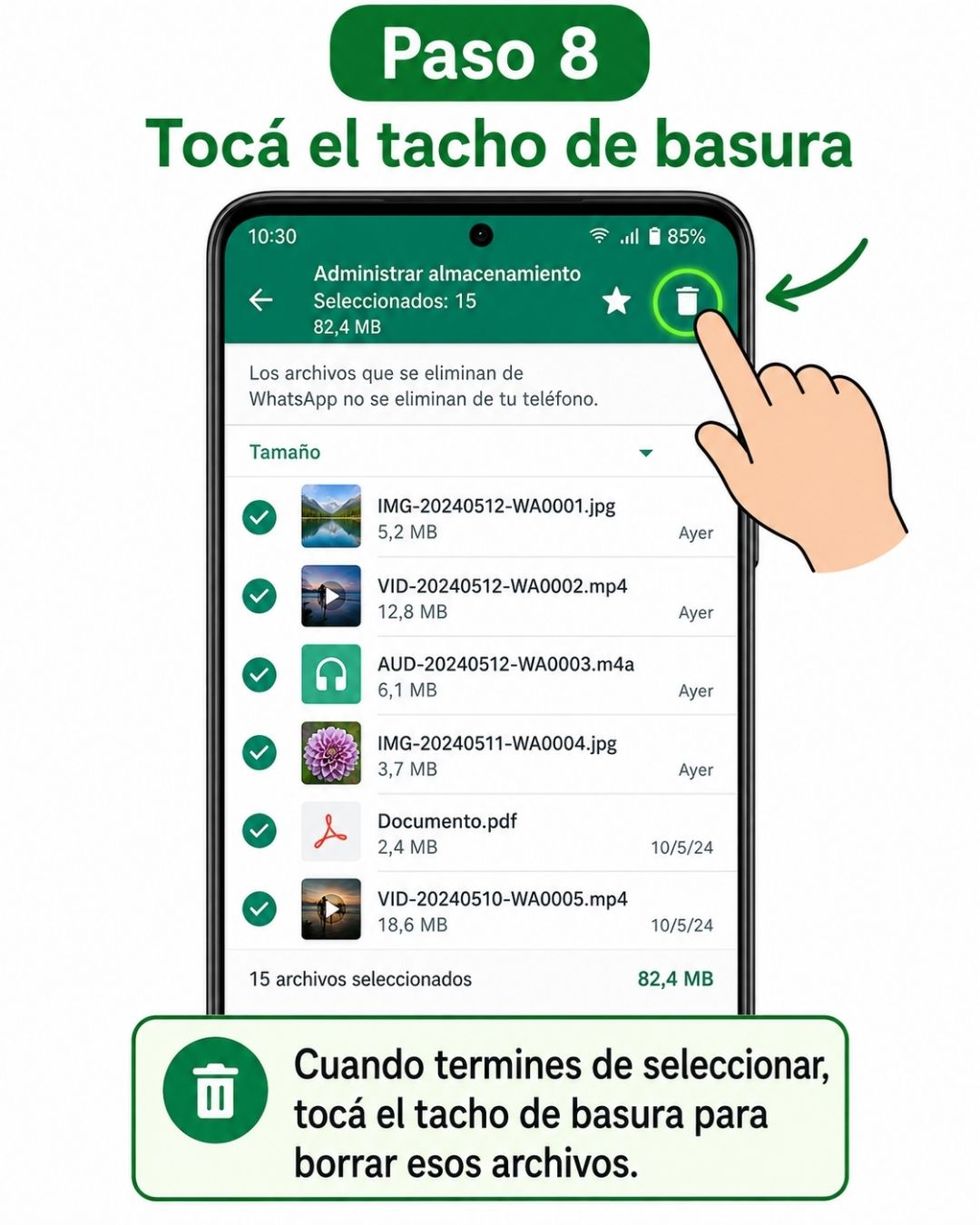
Tocá el tacho de basura
Cuando termines de seleccionar, tocá el ícono del tacho de basura, ubicado en la parte superior.
WhatsApp mostrará una ventana para confirmar la eliminación.
Confirmá la eliminación
Leé el aviso y tocá Eliminar.
Puede aparecer una casilla llamada Eliminar todas las copias. Esta opción intenta borrar también otras copias del mismo archivo que WhatsApp encuentre dentro de sus archivos multimedia.
Sin embargo, WhatsApp advierte que algunos elementos podrían seguir guardados en otra carpeta del dispositivo. Por ejemplo, una fotografía podría continuar en la galería si fue descargada o copiada anteriormente.
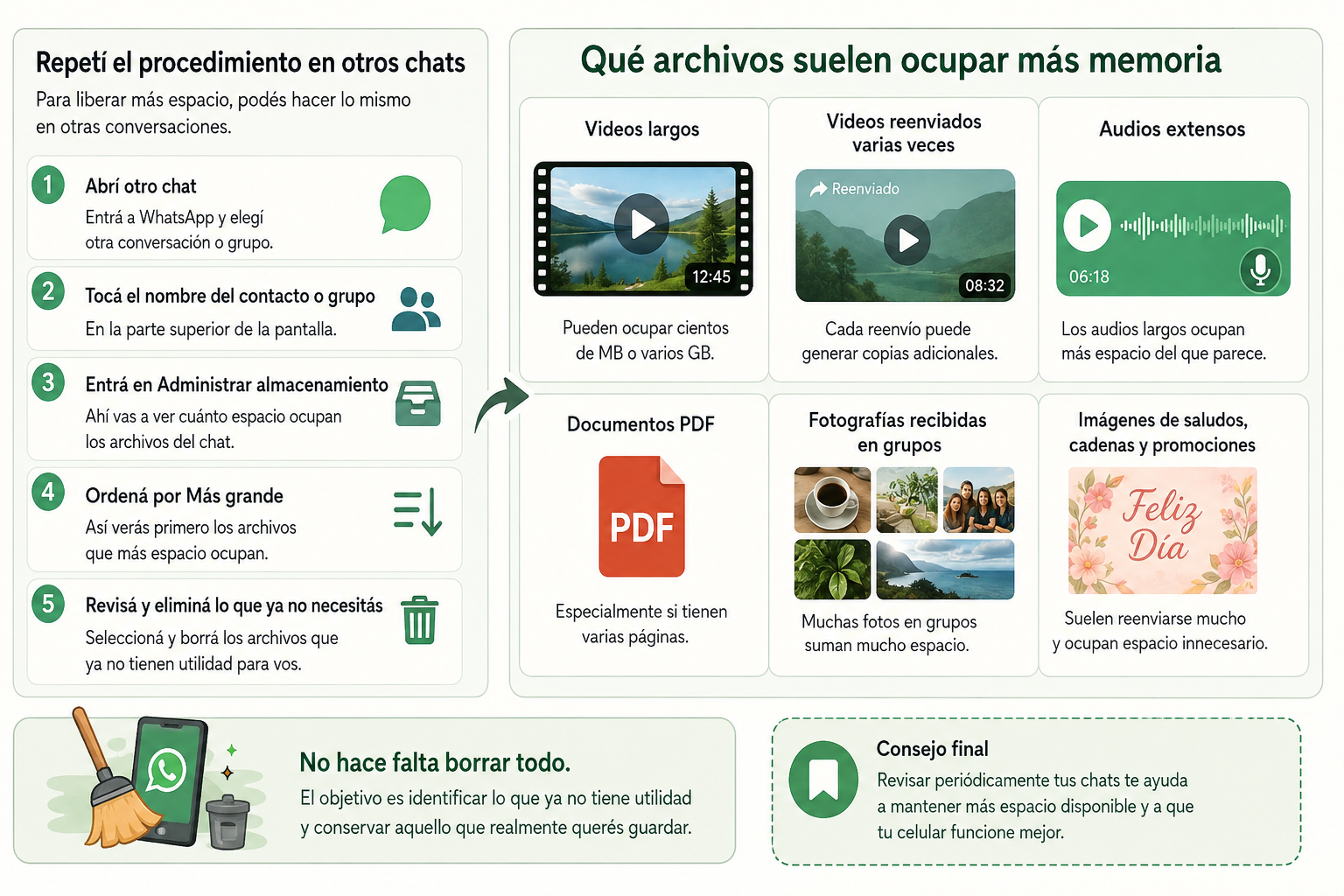
Repetí el procedimiento en otros chats
Para liberar más espacio, podés hacer lo mismo en otras conversaciones:
- Abrí otro chat.
- Tocá el nombre del contacto o grupo.
- Entrá en Administrar almacenamiento.
- Ordená por Más grande.
- Revisá y eliminá lo que ya no necesitás.
Conviene comenzar por los grupos y las conversaciones donde se envían muchos videos, audios o imágenes.
Qué archivos suelen ocupar más memoria
Los archivos que más espacio consumen suelen ser:
- Videos largos.
- Videos reenviados varias veces.
- Audios extensos.
- Documentos PDF.
- Fotografías recibidas en grupos.
- Imágenes de saludos, cadenas y promociones.
No hace falta borrar todo. El objetivo es identificar lo que ya no tiene utilidad y conservar aquello que realmente querés guardar.
Un poco de orden puede hacer una gran diferencia
Revisar periódicamente los archivos de WhatsApp ayuda a mantener más espacio disponible y puede mejorar el funcionamiento del celular.
Podés realizar esta limpieza una vez por mes o cada vez que el teléfono te avise que queda poco almacenamiento. Hacerlo chat por chat permite decidir con tranquilidad qué conservar y qué eliminar.
Mira el video con el paso a paso de cómo elegir y eliminar archivos de WhatsApp
🧩 ¡Practiquemos lo aprendido!

Elegí la opción correcta en cada pregunta:

💬 ¿Ves algo equivocado o para mejorar?
📩 ¿Querés recibir más sobre Mayores Conectados?
¿Hay muchos archivos acumulados en tus chats de WhatsApp?
Enviános tus comentarios debajo, ¡los leemos a todos!