Actualizado el lunes, 22 diciembre, 2025
En esta guía te mostramos, de manera simple, cómo marcar chats como Favoritos, fijar hasta 3 conversaciones arriba y crear un icono en la pantalla principal del celular para entrar en un toque a tu chat más importante.
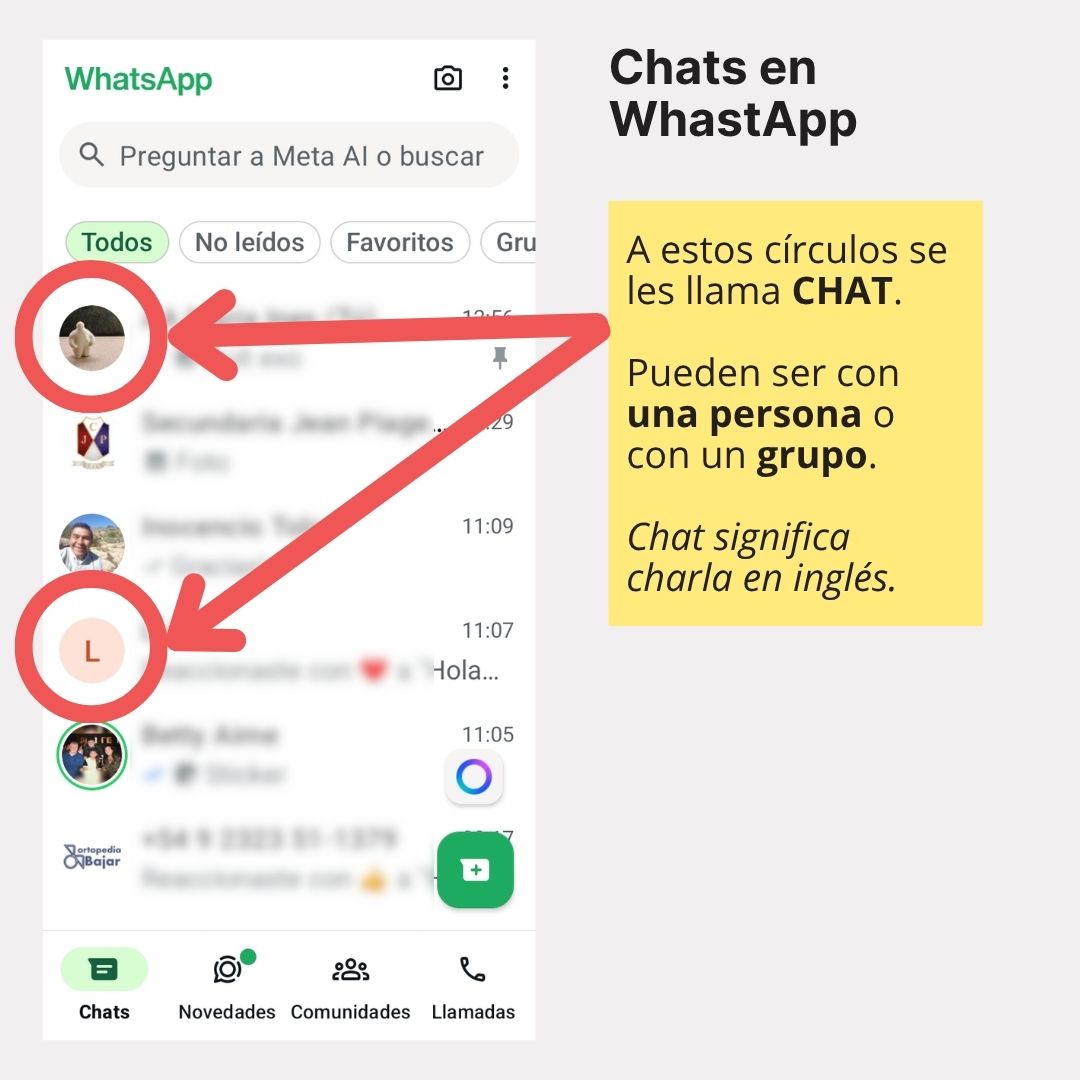
Antes de empezar: a qué llamamos “chat”
En WhatsApp, un chat (o conversación) puede ser con una sola persona (contacto) o con varias personas (grupo). En esta nota, cuando digamos “chat”, vale para ambos casos.
1) Cómo marcar un chat como Favorito
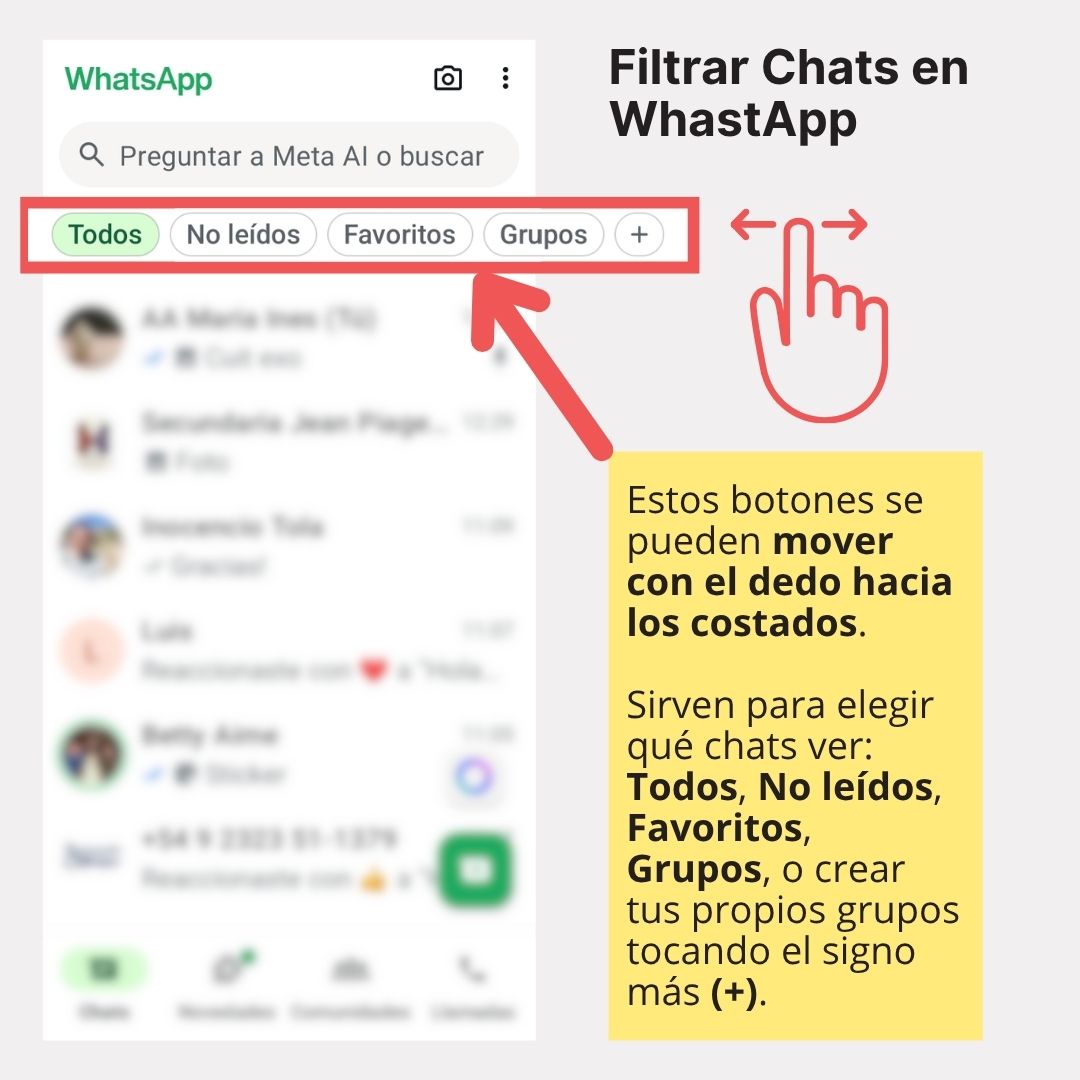
Ahora podés filtrar tus conversaciones por “listas”. De forma predeterminada aparecen cuatro: Todos, No leídos, Favoritos y Grupos. Al final verás un botón (+) para crear tus propias listas personalizadas —lo veremos más adelante.
Agregar a Favoritos
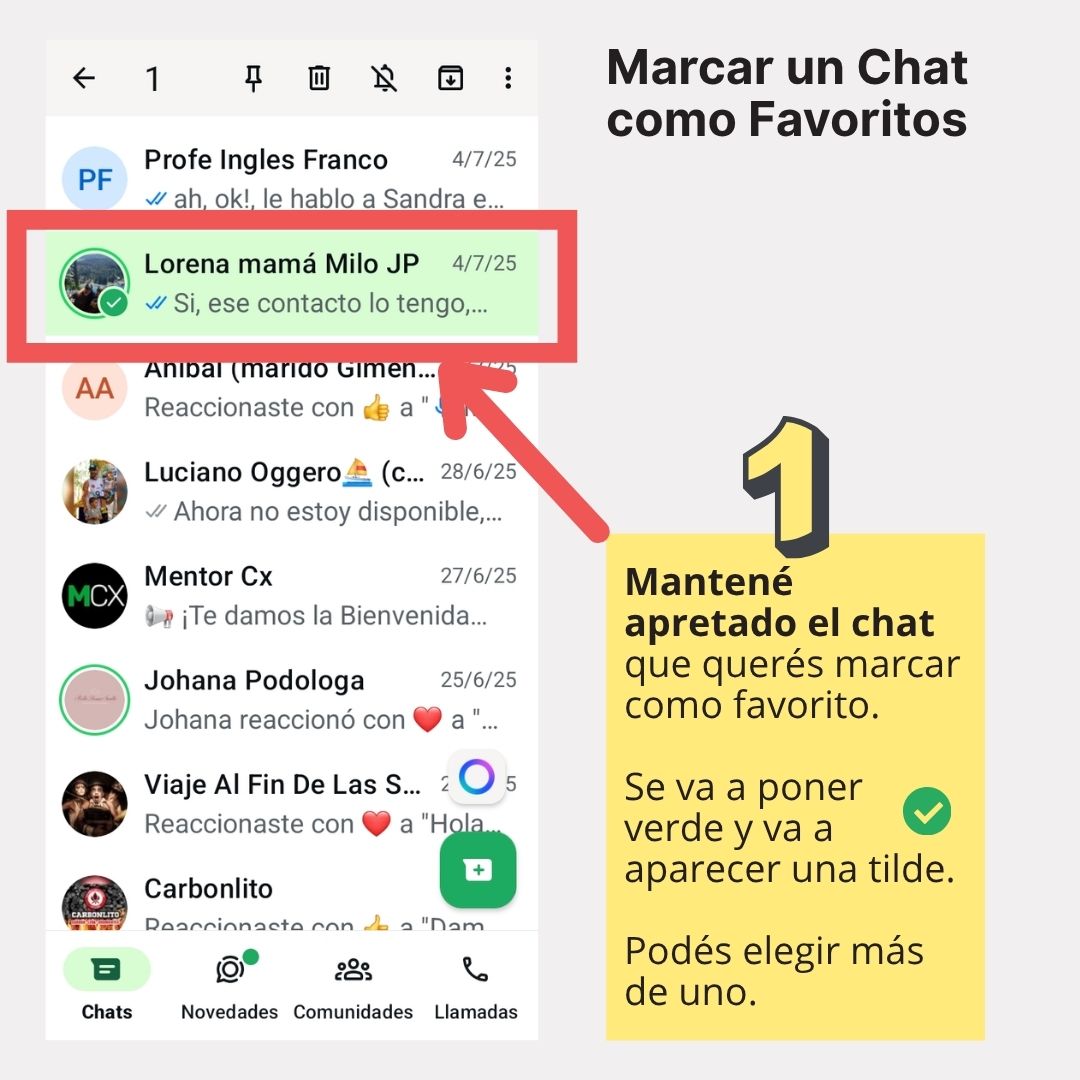
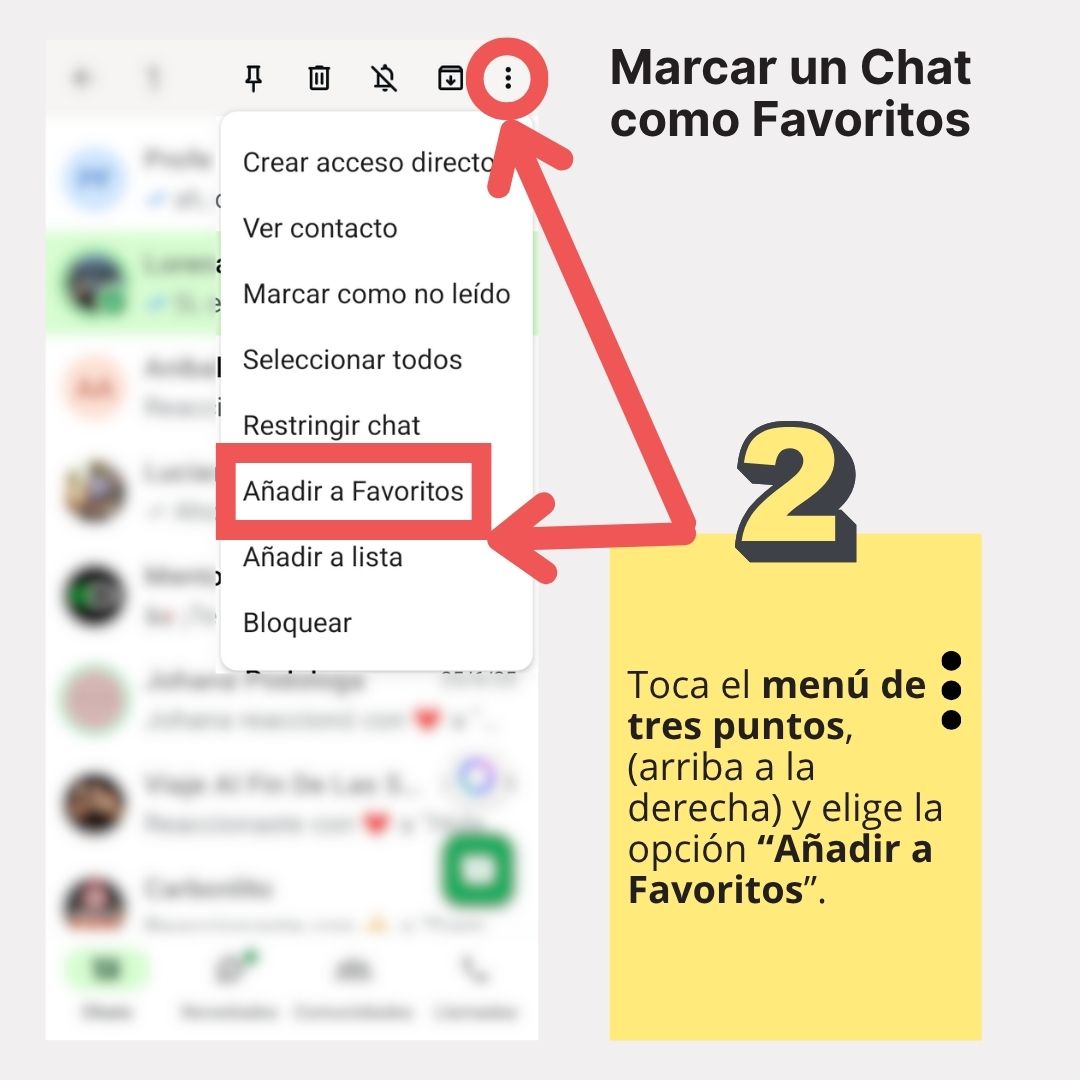
- En Chats, mantené presionado el chat hasta que quede seleccionado (en verde).
- Tocá Menú (tres puntos) > Añadir a Favoritos.
Ver y filtrar
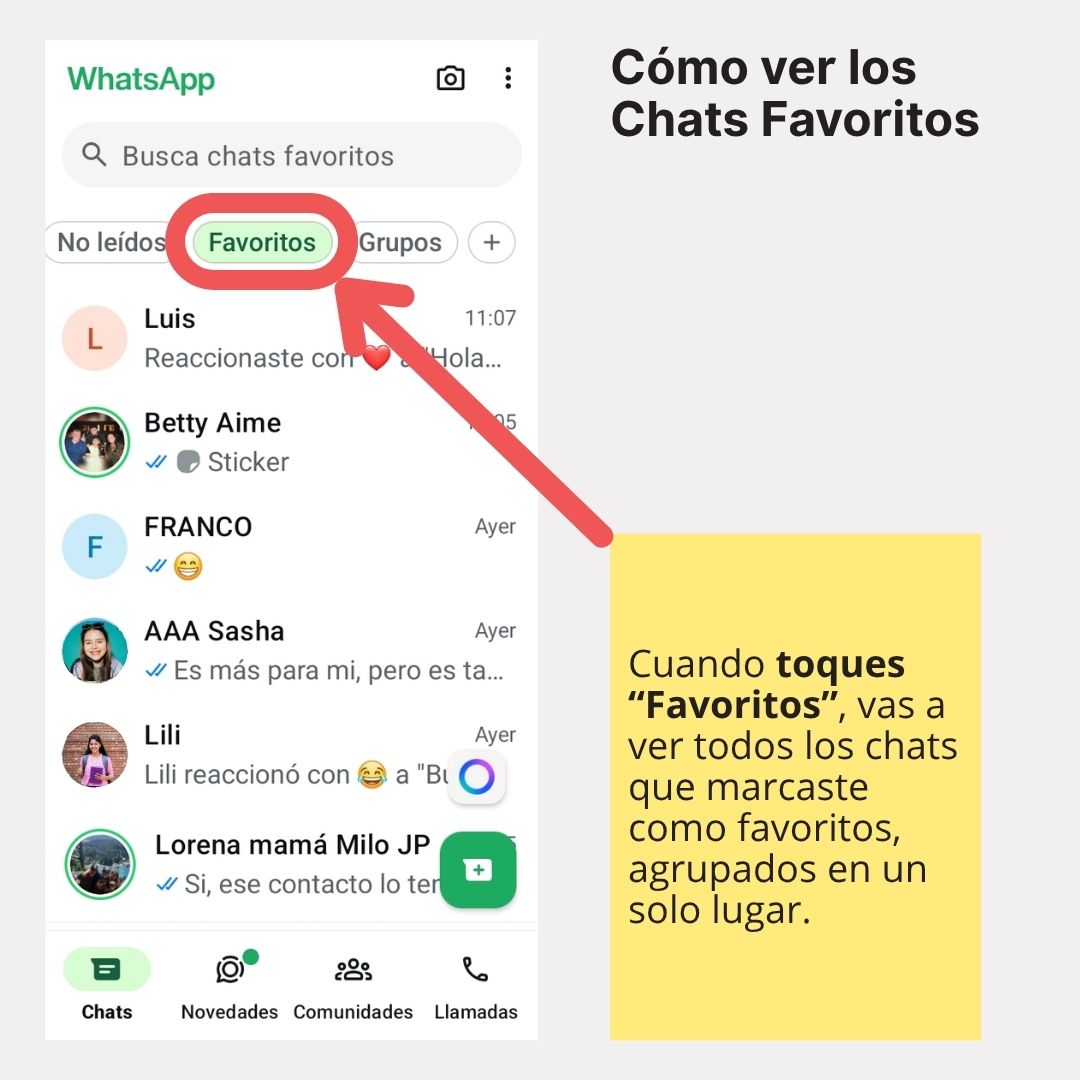
- En la parte superior de Chats, usá los filtros: Todos, No leídos, Favoritos o Grupos.
Editar Favoritos
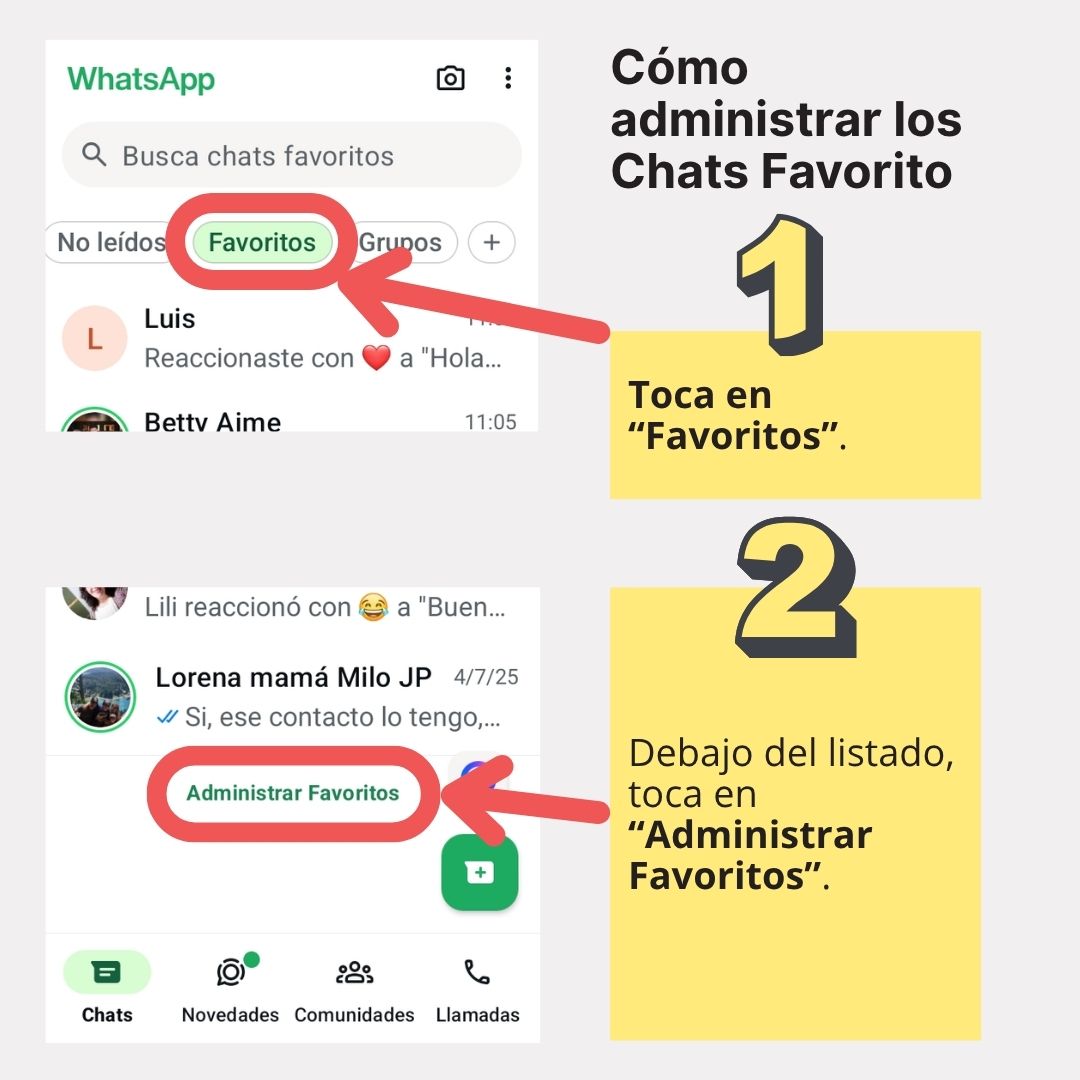
- Entrá a Chats > Favoritos.
- Tocá Administrar favoritos (está al final de la lista de chats).
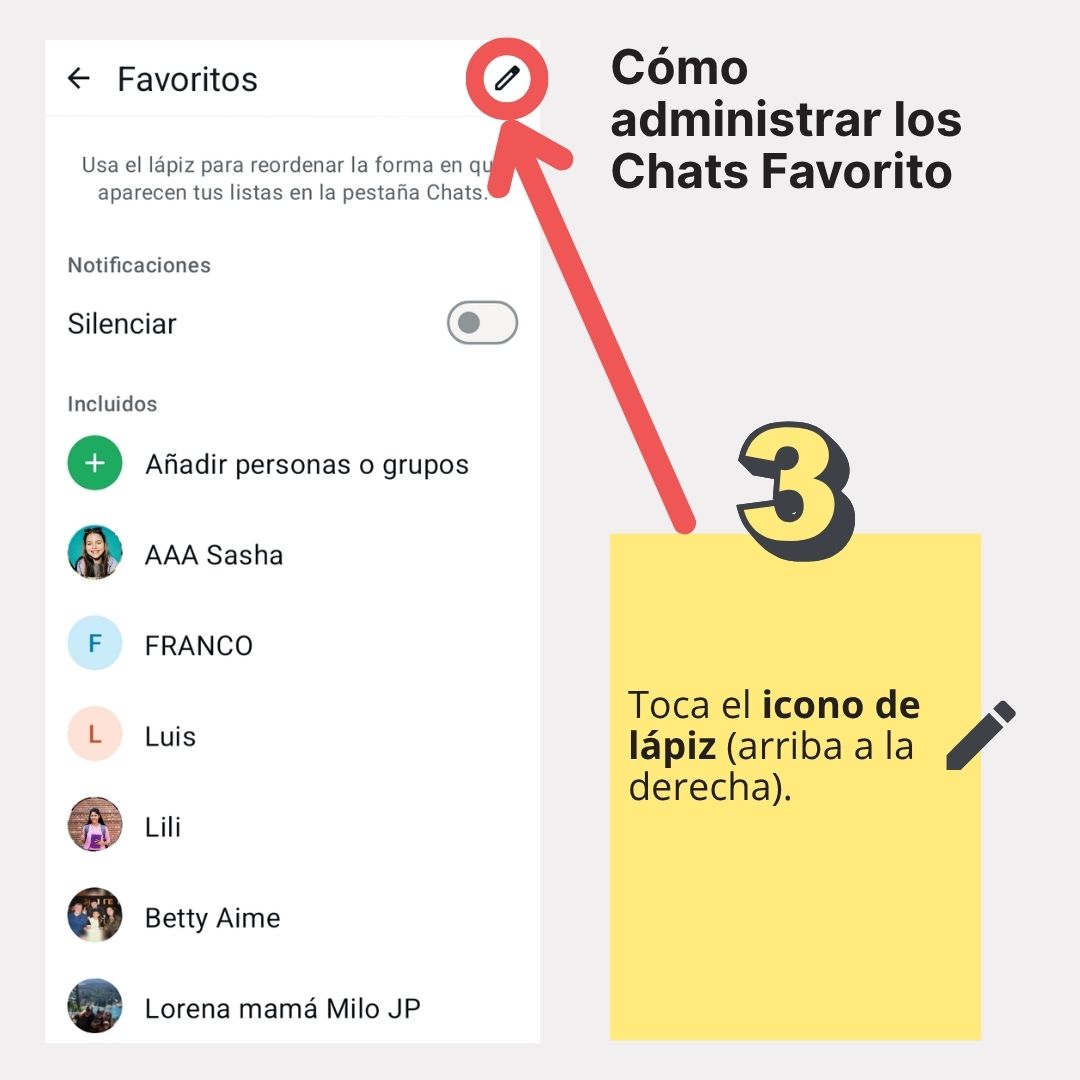
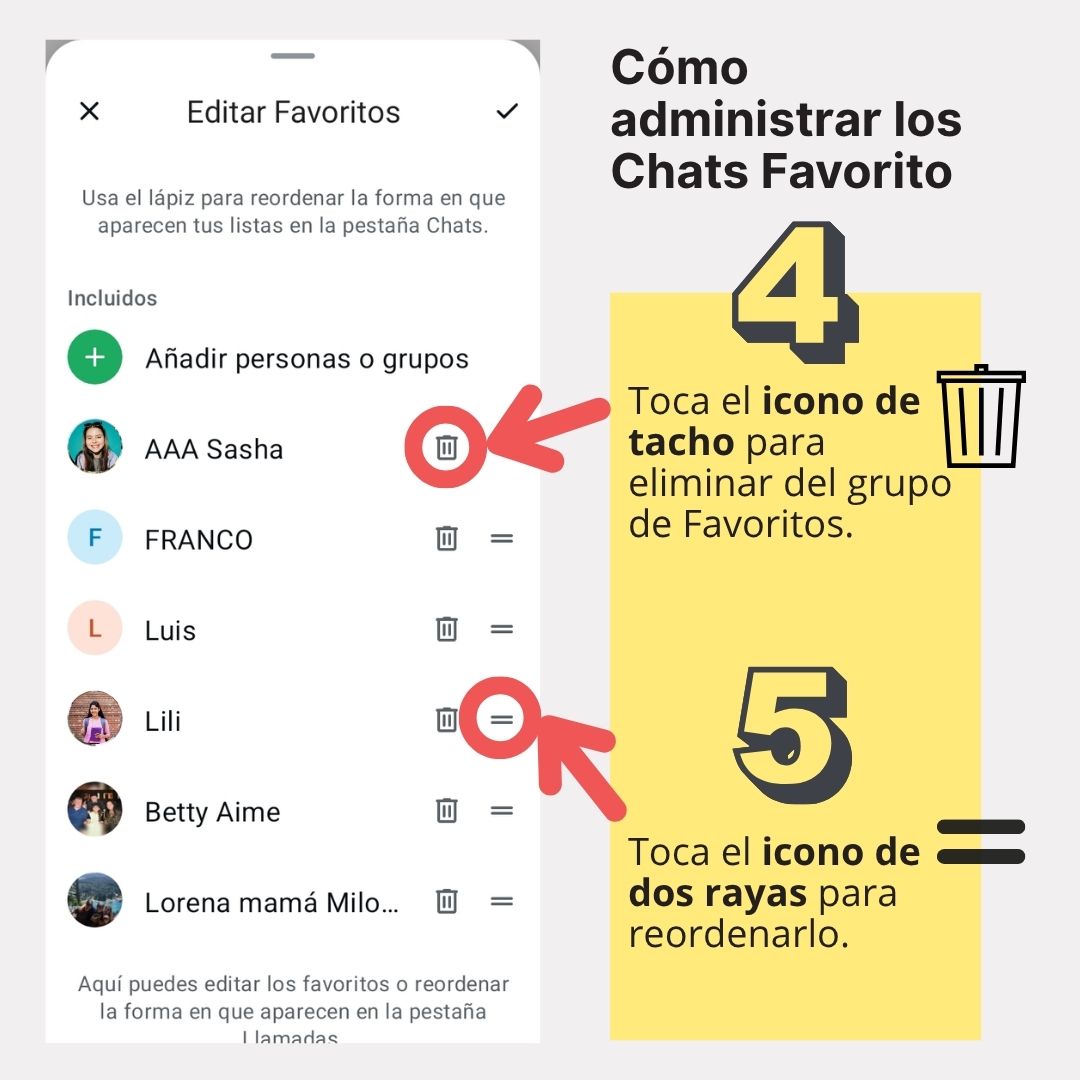
- Tocá el ícono de lápiz (arriba a la derecha)
Verás los chats y dos íconos a la derecha, el de tacho para borrar y dos rayas para reordenar. - Para eliminar un chat, tocá el tacho.
- Para reordenar, usá las dos rayas: mantené presionado y arrastrá a la posición deseada.
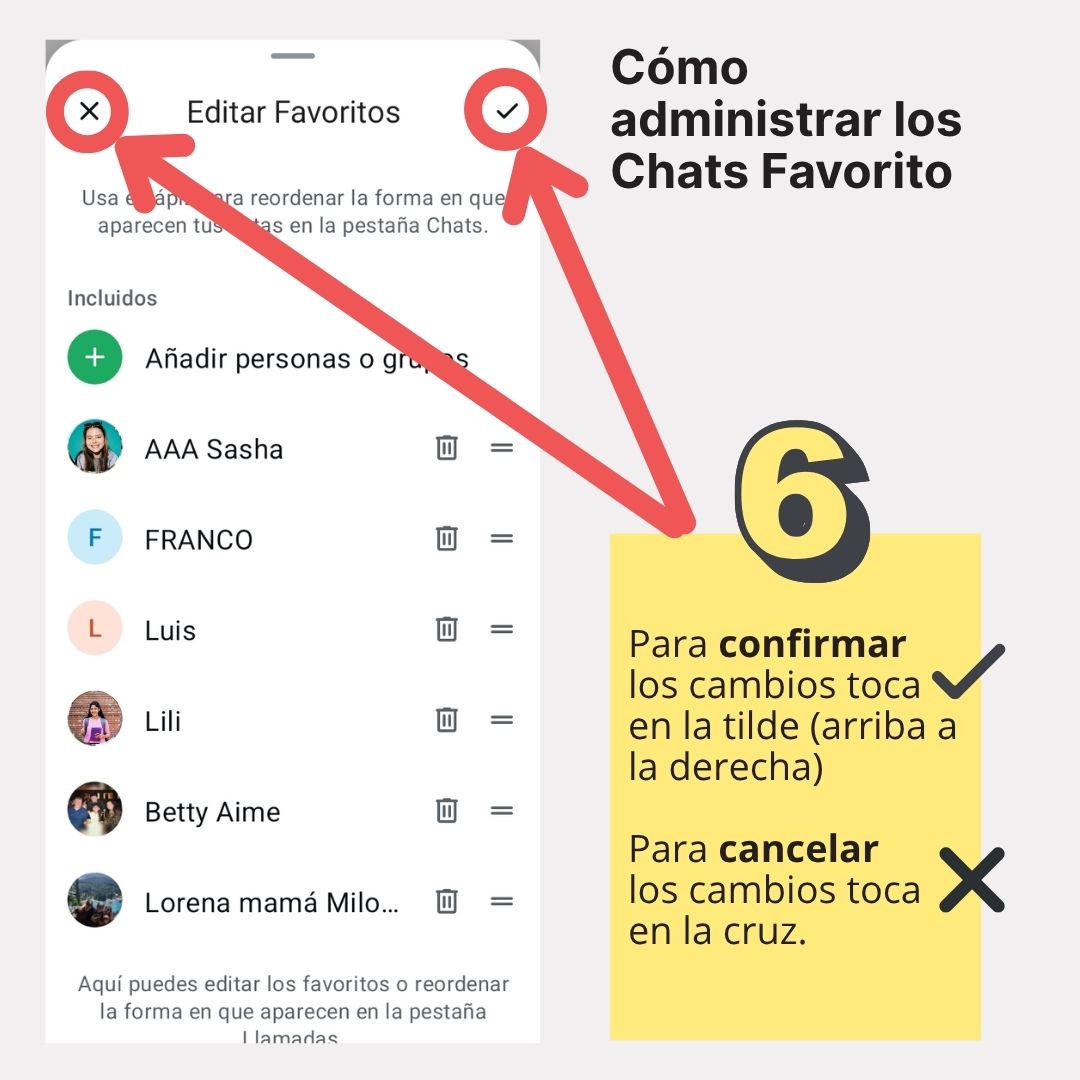
- Confirmá los cambios tocando el ícono de tilde arriba a la derecha.
Nota: si no ves “Favoritos”, actualizá WhatsApp desde la tienda de apps.
2) Mantené hasta 3 chats siempre arriba (Fijar)
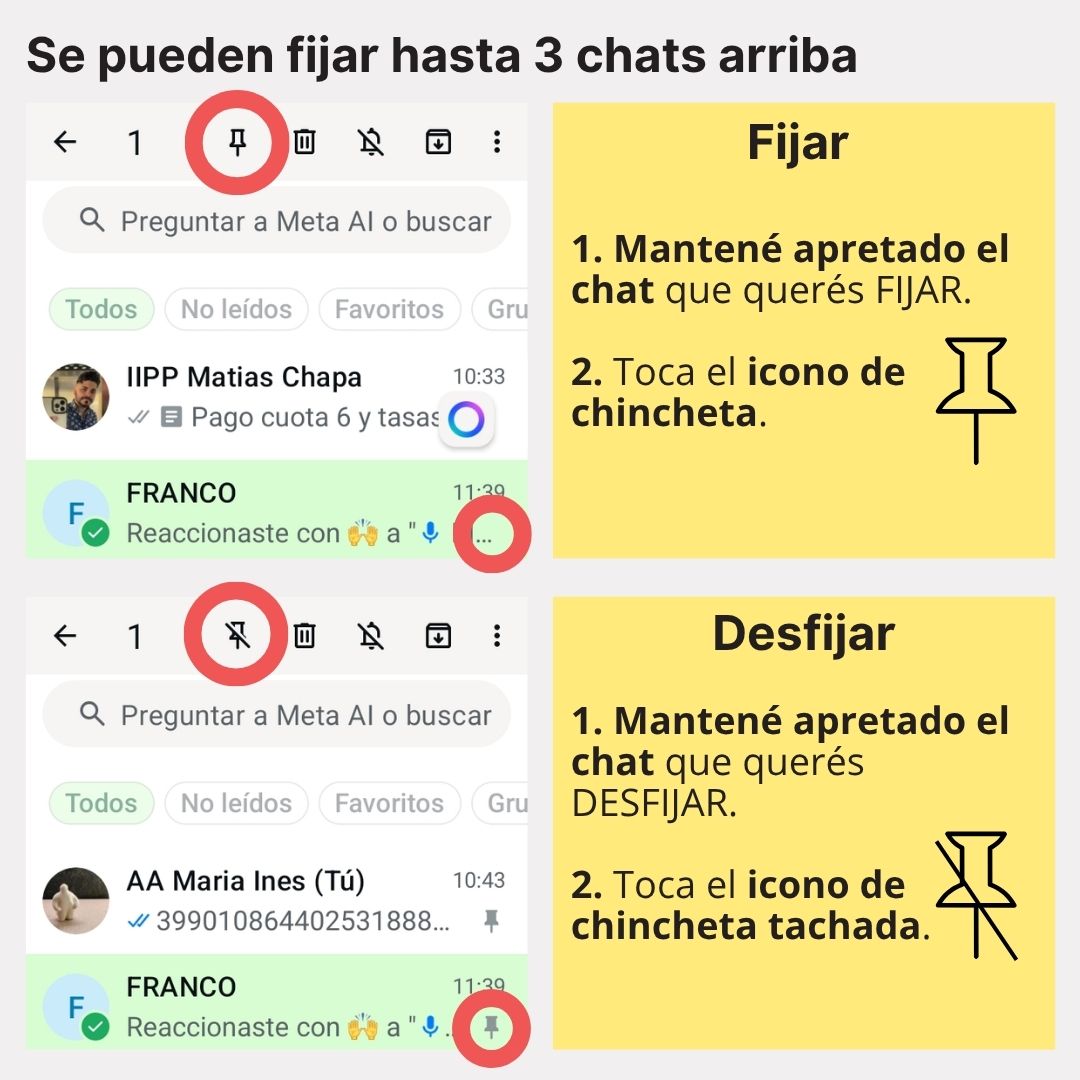
Deja tus 3 conversaciones clave visibles en la parte superior de la lista.
- En Chats, mantené presionado el chat.
- Tocá el ícono de chincheta (Fijar chat).
- Repetí (máximo 3).
- Para quitar, volvé a tocar la chincheta (estará tachada) eso hará que deje de estar Fijo en la parte superior.
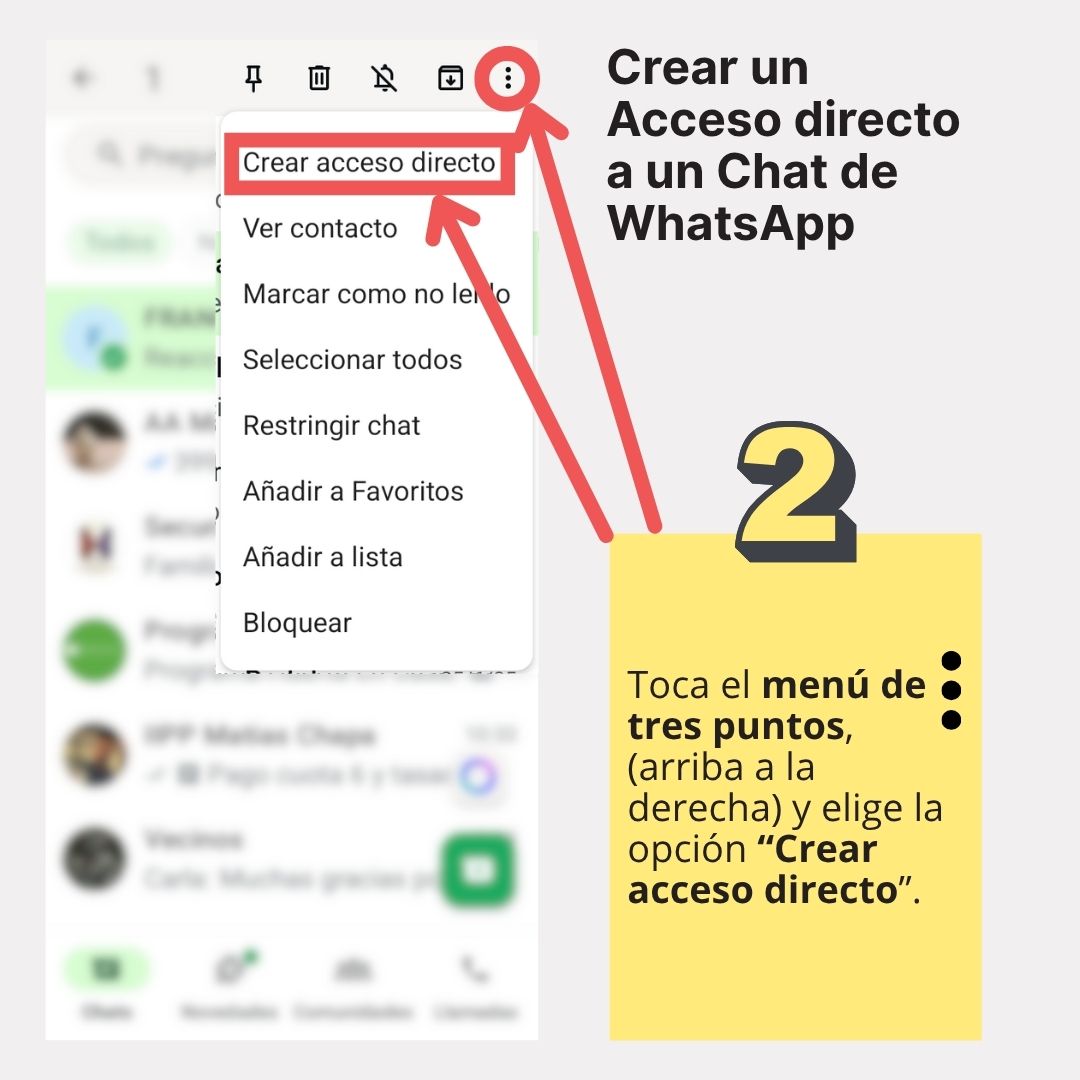
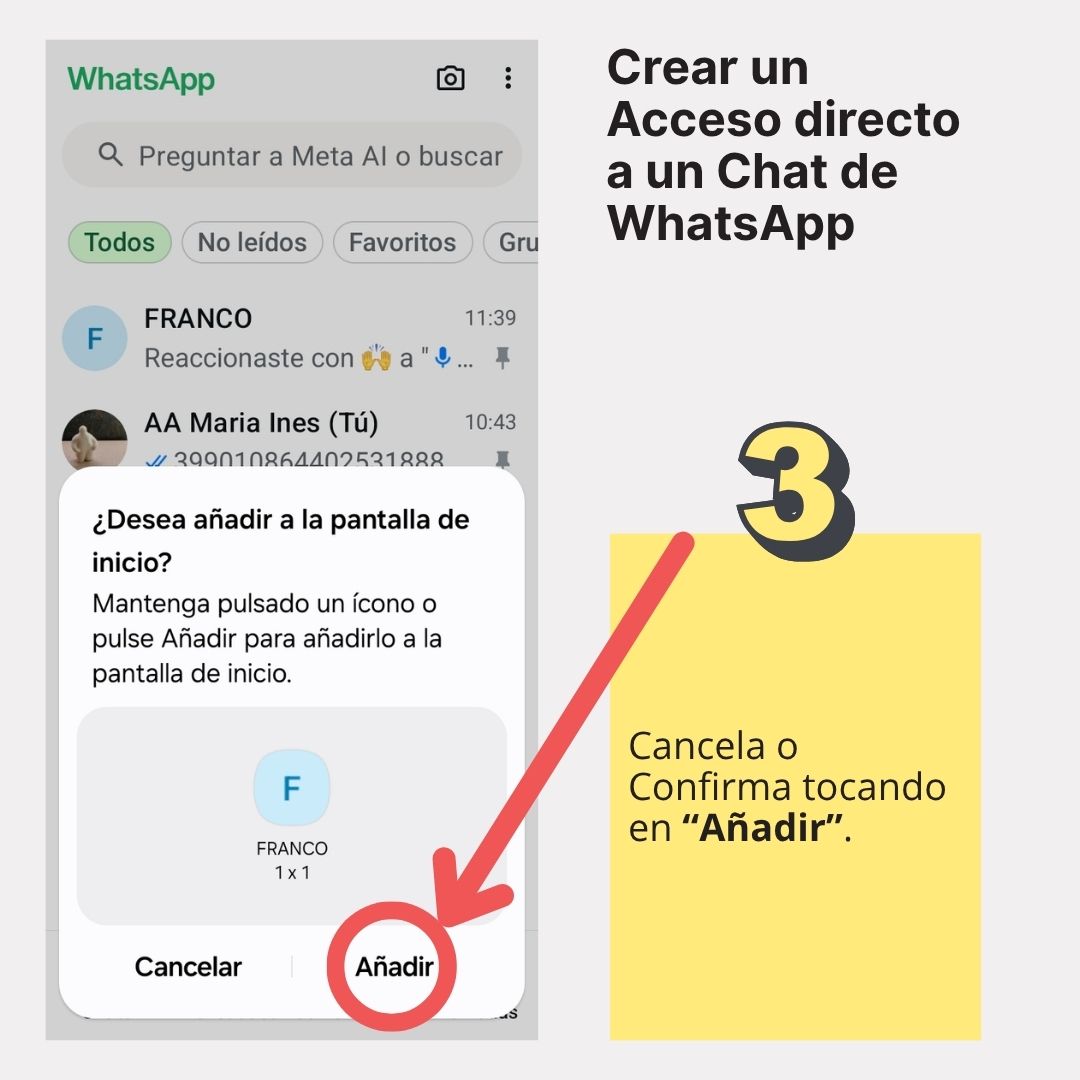
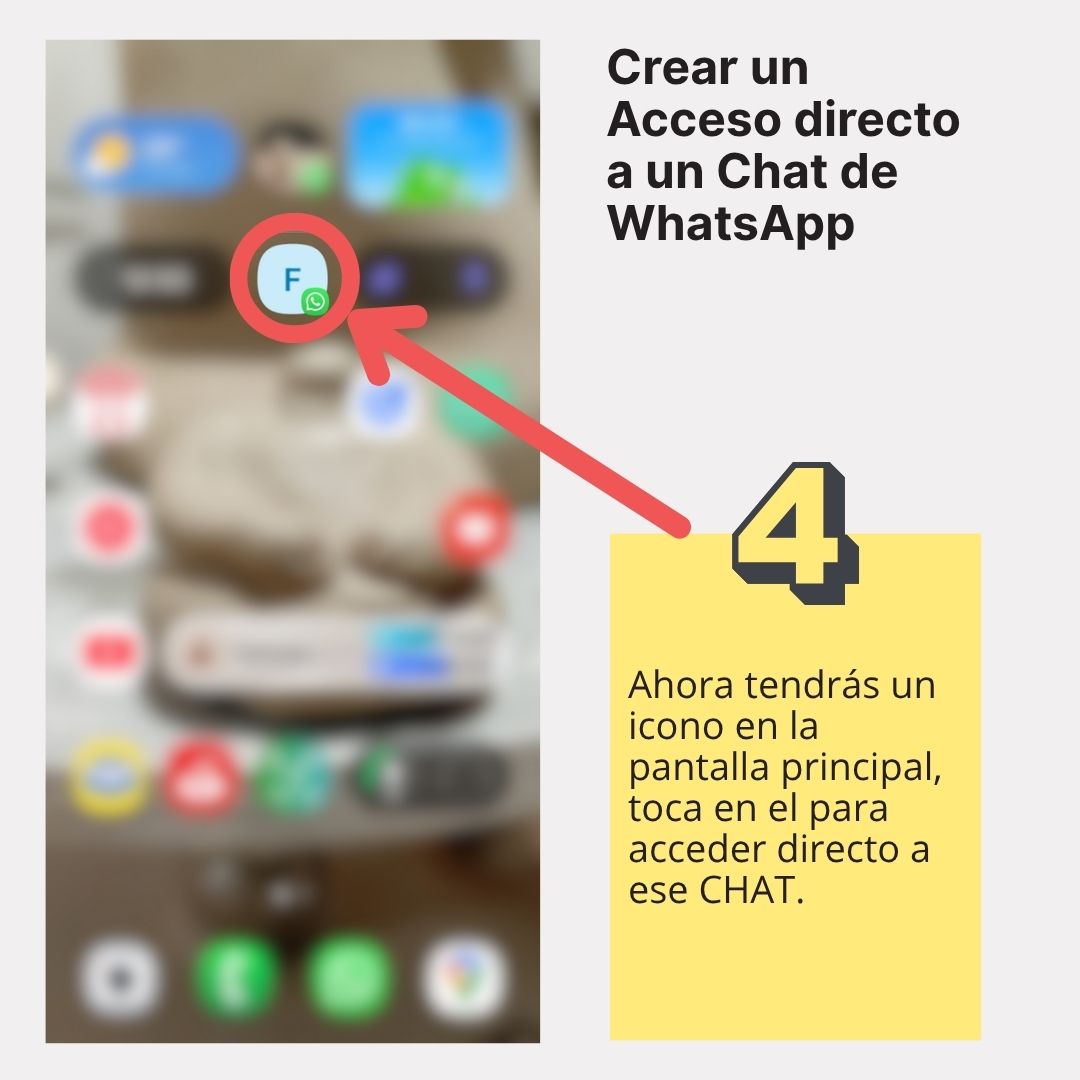
3) Creá un icono del chat en la pantalla principal del celular (Android)
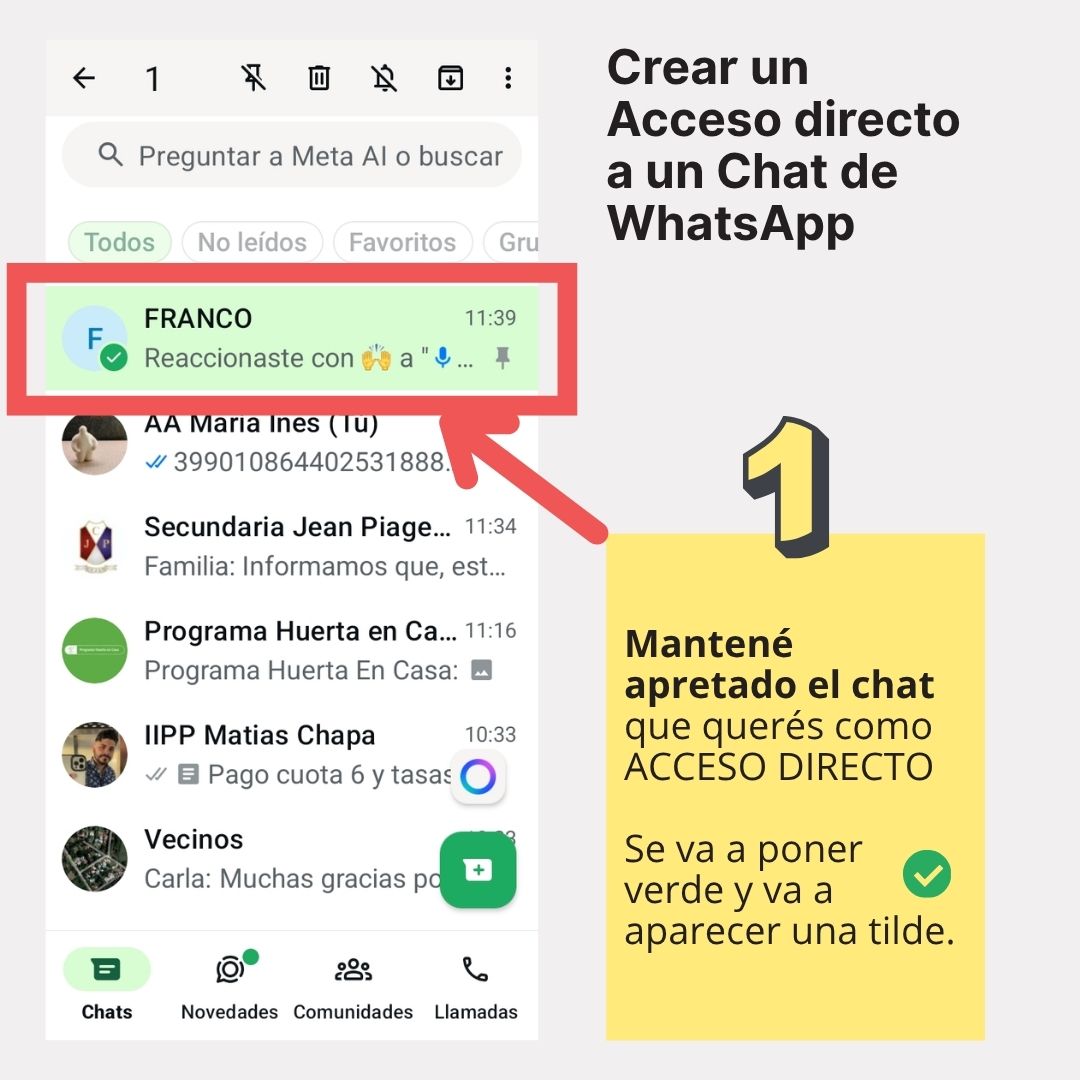
Poné un acceso directo del chat en la pantalla de inicio.
- Abrí el chat que querés destacar.
- Tocá Menú (tres puntos) > Más > Crear acceso directo.
- Elegí Añadir.
- Verás el icono del chat en la pantalla principal.
Si no te deja añadir el acceso directo
- En la pantalla principal, mantené presionado un espacio vacío.
- Entrá a Ajustes (ícono de engranaje).
- Desactivá Bloquear diseño de pantalla de inicio (o similar).
- Probá nuevamente crear el acceso directo desde WhatsApp.
Lo importante
Combiná estas tres herramientas según tu rutina: Favoritos para tu lista prioritaria, Fijar para tener a la vista lo imprescindible y Accesos directos para abrir un chat en un toque. Vas a ahorrar tiempo y evitar perder mensajes clave.
💬 ¿Ves algo equivocado o para mejorar?
📩 ¿Querés recibir más sobre Mayores Conectados?