¿No sabés dónde dejaste el celular? ¿Lo buscaste por toda la casa y no aparece? ¿O quizás lo perdiste cuando saliste?
Google cuenta con una herramienta gratuita llamada Localizador de Google (en adelante Localizador) que permite buscar un celular. Desde una computadora u otro dispositivo podés ver la ubicación de tu celular, hacerlo sonar, marcarlo como perdido y, en una situación extrema, borrar los datos que contiene (restablecer al estado de fábrica).
Importante: Es mejor preparar esta herramienta antes de perder el celular.
Por eso, además de explicarte qué hacer si no encontrás tu teléfono, vamos a mostrarte cómo comprobar que está correctamente configurado para ser localizado.
Antes de perderlo: prepará tu celular para poder encontrarlo
Para usar Localizador, tu celular debe estar asociado a una cuenta de Google.
En la mayoría de los teléfonos Android, Localizador queda activado por defecto. De todos modos, es conveniente revisar la configuración.
Información: Android es el sistema operativo más popular y fué desarrollado por Google. Las marcas de celulares Motorola y Samsung usan este sistema operativo. iOS es el equivalente para los celulares IPhone de Apple.
1. Comprobá qué cuenta de Google usa tu celular
Desde tu teléfono:
- Abrí Ajustes. (Buscá la rueda dentada ⚙️)
- Buscá Contraseñas, llaves de acceso y cuentas o una opción similar.
- Buscá tu Cuenta de Google.
- Anotá o recordá qué dirección de correo aparece.
Esa es la cuenta que vas a necesitar si algún día tenés que buscar el celular desde otra computadora o dispositivo.
No alcanza con conocer la dirección de correo. También necesitás poder ingresar a esa cuenta.
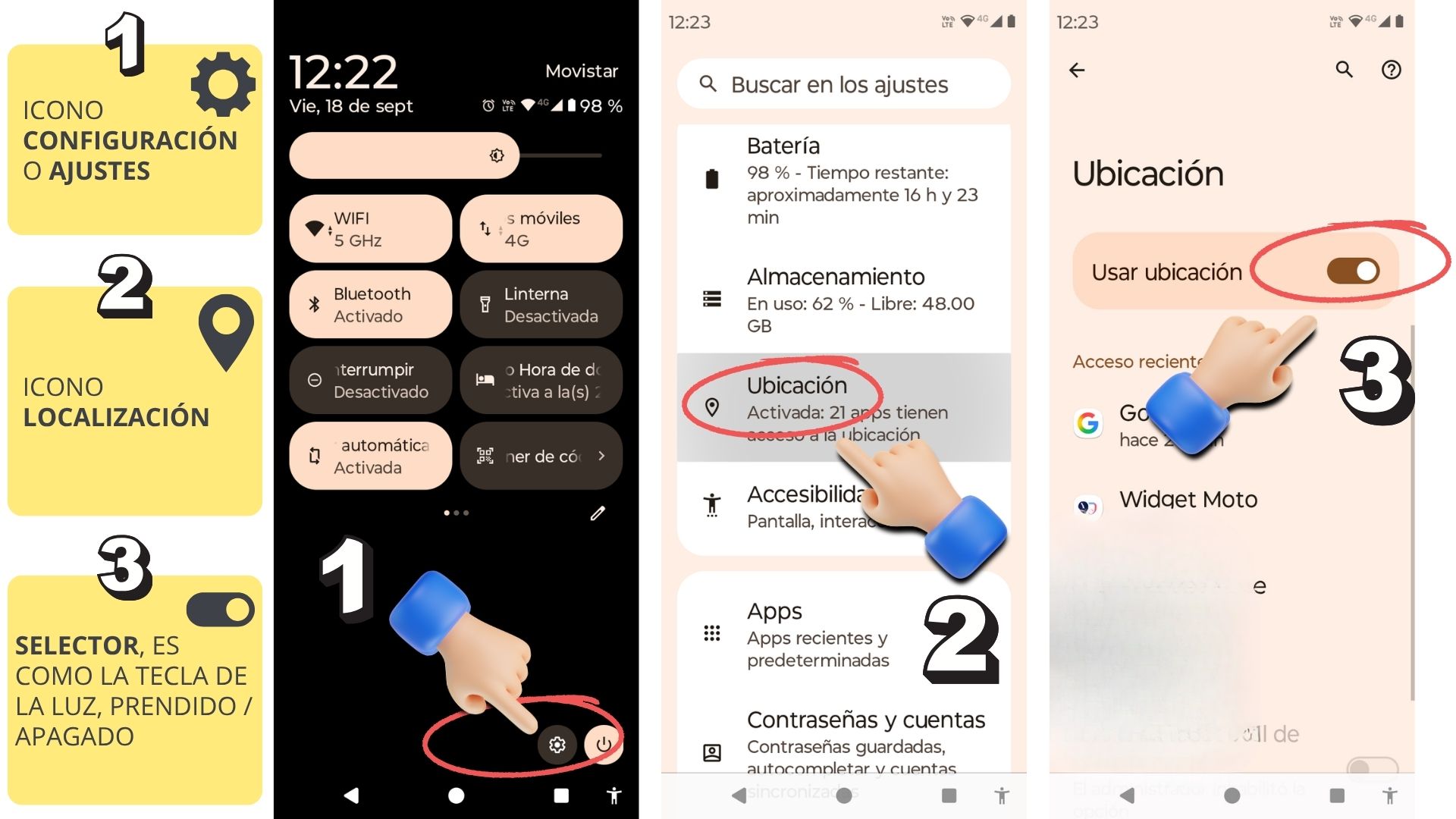
2. Comprobá que la ubicación esté activada
Sigue estos pasos en tu celular: Ajustes → Ubicación → Usar ubicación (ver imagen debajo)
El nombre exacto de los menús puede variar un poco según la marca del celular y la versión de Android.
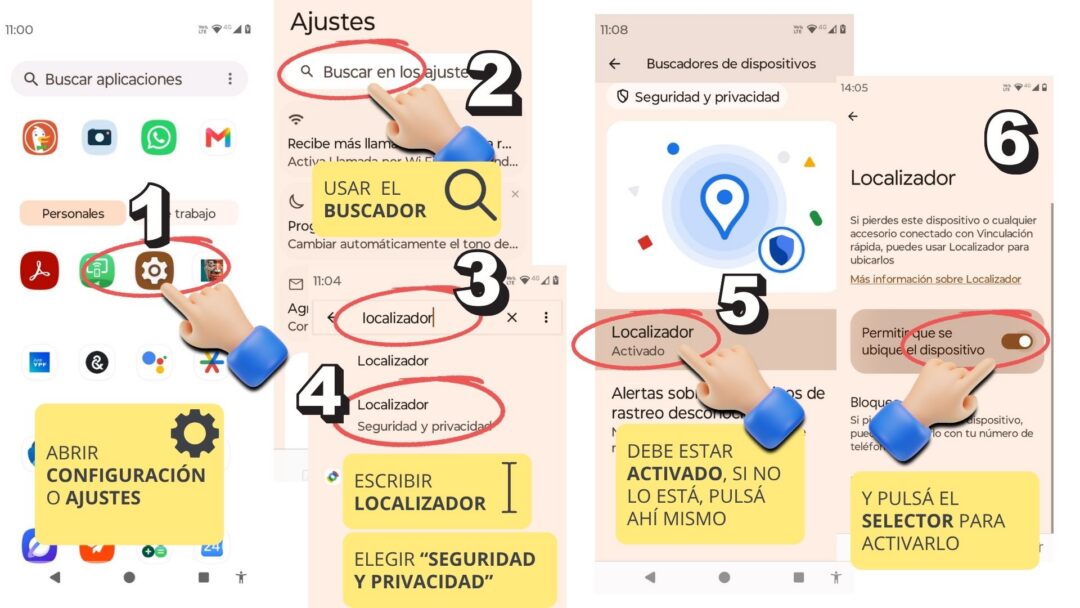
3. Comprobá que Localizador esté activado
Sigue estos pasos en tu celular:
- Abrí Ajustes.
- Tocá el buscador de la parte superior.
- Escribí Localizador, Find Hub o Encontrar mi dispositivo.
- Entrá en Localizador Seguridad y privacidad (pueden ser varias, observa la imagen a continuación)
- Comprobá que esté activada.
- Si no estuviese activada, pulsá ahí mismo y activá el selector.
Una función muy útil: encontrar el celular sin conexión
Android cuenta con una red de Localizador formada por dispositivos Android que pueden colaborar de manera segura para detectar objetos o teléfonos perdidos.
Para revisar esta configuración sigue esta secuencia de pasos:
Ajustes → Google → Todos los servicios → Localizador → Encontrar dispositivos sin conexión
Esto significa que no siempre es imprescindible que el teléfono perdido esté conectado a Internet en ese preciso momento para obtener su ubicación. Algunos modelos compatibles incluso pueden seguir siendo localizables durante algunas horas después de apagarse.
Cómo encontrar mi celular desde una computadora
Si ya perdiste el teléfono, podés utilizar una computadora.
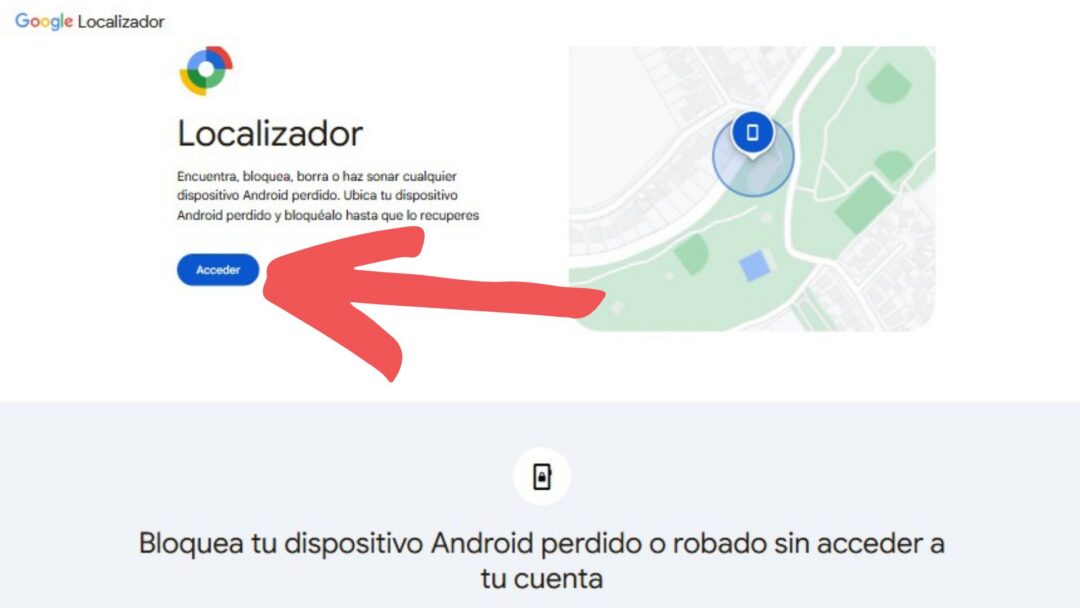
Puedes buscar “dónde está mi celular” en el buscador Google o abrir directamente la dirección en un navegador de Internet: https://www.google.com/android/find/

Paso 1. Abrí Localizador de Google
👉https://www.google.com/android/find/
Paso 2. Iniciá sesión
Ingresá con la misma cuenta de Google que está asociada al celular perdido.
Si tenés varios dispositivos relacionados con esa cuenta, Localizador mostrará el listado para que elijas cuál querés encontrar.
Paso 3. Veamos qué podemos hacer una vez localizado nuestro celular
Después de seleccionar el dispositivo, Localizador intentará mostrarlo en un mapa.
Si puede obtener su ubicación actual, vas a ver dónde se encuentra aproximadamente.
Si no puede localizarlo en ese momento, puede aparecer su última ubicación conocida, siempre que esa información esté disponible.
La posición que aparece en un mapa no debe interpretarse como un punto absolutamente exacto.
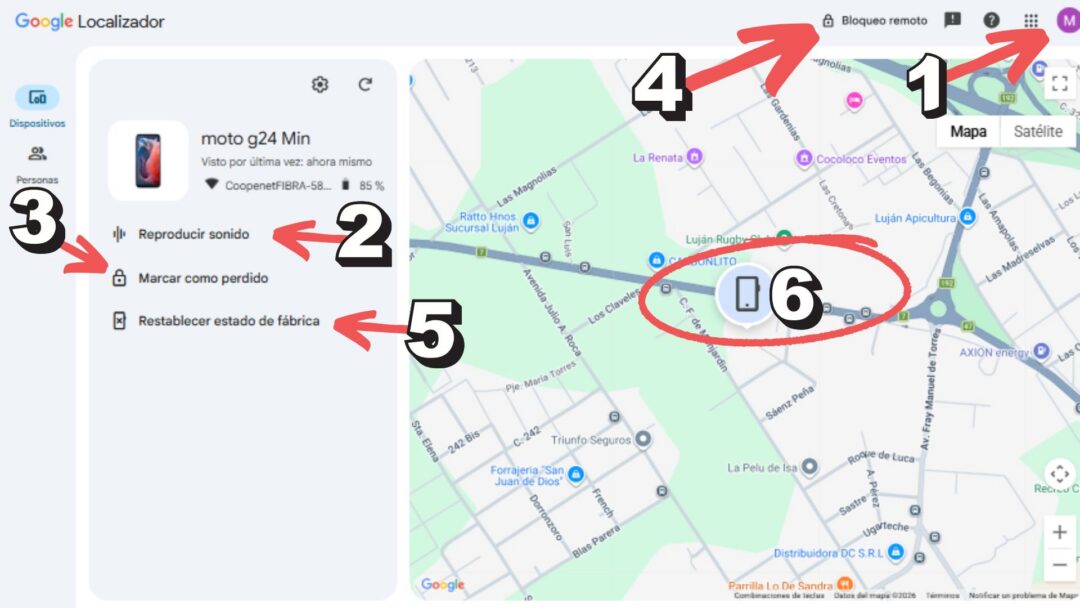
2- Para hacer que el celular reproduzca un sonido
3- Marcarlo como perdido
4- Bloquearlo
5- Como última chance se puede restablecer al estado de fábrica (borra todo lo que contenga)
6- Ubicación en el mapa
Veamos una por una las acciones que podemos hacer
Una vez seleccionado el teléfono en la página de Localizador aparecen distintas acciones.
🔊 Reproducir sonido
¿Pensás que el celular está cerca tuyo?
Elegí Reproducir sonido.
El dispositivo puede sonar a todo volumen durante cinco minutos, incluso si estaba configurado en silencio o vibración.
A veces no perdimos el celular: simplemente quedó entre los almohadones, dentro de una cartera o en otra habitación.
🔒 Marcar como perdido
Si el celular no está cerca, podés elegir Marcar como perdido.
Esta opción permite bloquear el dispositivo utilizando su PIN, patrón o contraseña. También podés agregar información de contacto y un mensaje para que aparezca en la pantalla bloqueada, por ejemplo un número al que pueda llamar quien encuentre el teléfono.
Una frase sencilla podría ser: Este teléfono está perdido. Por favor llamá al número que aparece en pantalla. Gracias.
No conviene colocar información personal innecesaria.
¿Y si me robaron el celular?
Si sospechás que hubo un robo, además de marcar el teléfono como perdido podés comunicarte con tu compañía de telefonía móvil.
Tu celular posee un número llamado IMEI, que permite identificarlo. El operador puede utilizar ese número para inhabilitar el dispositivo. Google permite consultar el IMEI desde Localizador entrando en los ajustes correspondientes al teléfono.
Este dato puede ser útil también si necesitás realizar una denuncia.
Si te lo roban o lo perdés, hacé la denuncia al *910 así nadie más lo puede usar.
Con un solo llamado, das de baja la línea y bloqueás el celular.
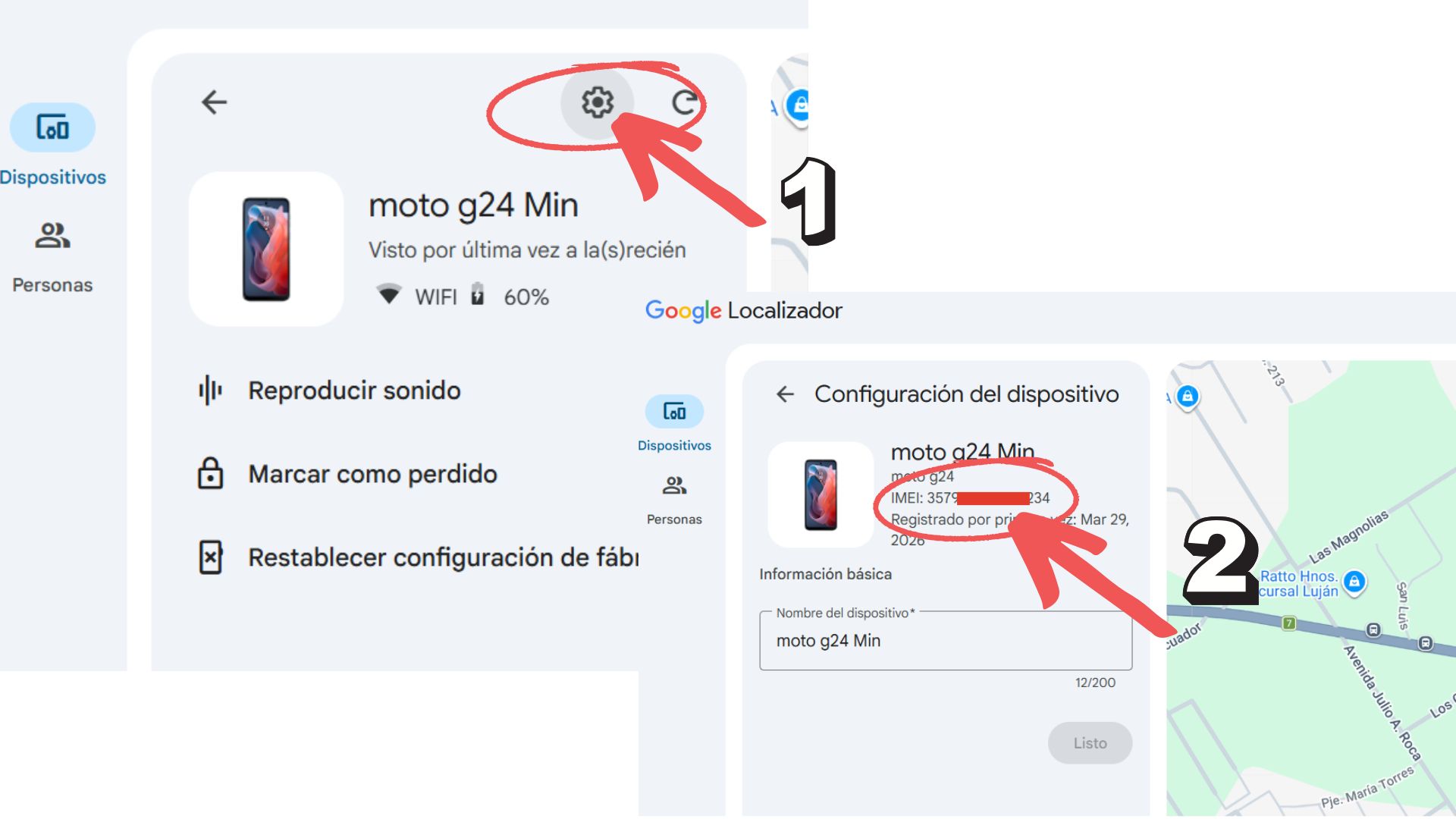
2- Apunta el Nro. de IMEI
El IMEI son las siglas de International Mobile Equipment Identity (Identidad Internacional de Equipo Móvil), un código único de 15 dígitos que actúa como el DNI de un dispositivo móvil.
Borrar el celular: utilizá esta opción solamente como último recurso
Localizador también permite realizar un restablecimiento de fábrica, es decir, borrar los datos almacenados en el teléfono.
⚠️ No hagas esto como primera medida.
El borrado elimina permanentemente los datos del dispositivo y, una vez realizado, la ubicación del celular deja de estar disponible en Localizador.
Por eso:
primero intentá localizarlo → luego marcalo como perdido → y evaluá el borrado solamente si considerás que no vas a recuperarlo.
Si posteriormente recuperás un teléfono que fue borrado, vas a necesitar la contraseña de la cuenta de Google para volver a utilizarlo.
Mira el video con el paso a paso y aprende cómo usar Localizador de Google
Clic en el centro del video para dar PLAY y también para PAUSAR. Desde el teléfono, girar a horizontal o pulsar el icono para ampliar a pantalla completa.
¿Problemas para ver el video? Clic acá: https://youtu.be/PPXDoM6fNsU
Una prueba de 5 minutos que conviene hacer hoy
No esperes a perder el celular para descubrir si Localizador funciona.
Podés hacer una prueba ahora mismo desde una computadora:
- Entrá a Localizador de Google.
- Iniciá sesión con tu cuenta de Google (la misma que usas en el celular perdido).
- Comprobá que aparezca tu teléfono.
- Probá Reproducir sonido.
De esta forma vas a saber que funciona antes de necesitarlo en una emergencia.
Fuentes consultadas:
Argentina.gob.ar — Denunciar un celular robado o extraviado con *910
Google — Encontrar, bloquear o borrar un dispositivo Android perdido
Google — Protección antirrobo en Android
Google — Prepararse para encontrar un Android perdido
🧩 ¡Practiquemos con un cuestionario!

Poné a prueba lo que aprendiste. Elegí la opción correcta en cada pregunta:

💬 ¿Ves algo equivocado o para mejorar?
📩 ¿Querés recibir más sobre Mayores Conectados?
También te puede interesar: